
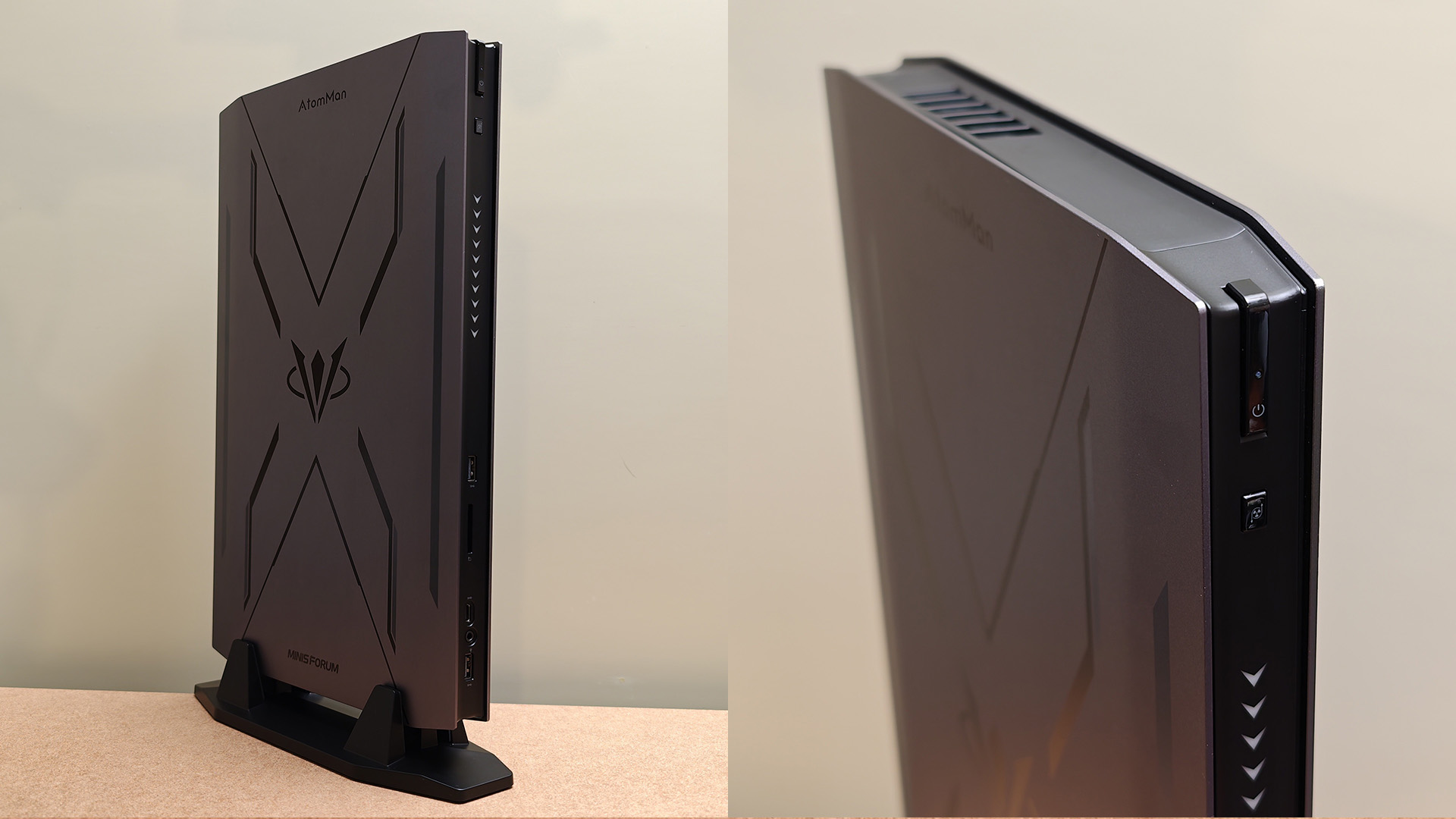
前回、結構強めなMini PCと紹介したMinisforumさんからまたもや、つよつよなMini PC(?)が届いたのでレビューしたいと思います。今回もパワーが強いのはもちろんのこと、大きさがもうMini PCではなくない?というMini PCの概念が分からなくなったサイズなので、期待も大きく膨らませてゴリゴリ触っていこうと思います。
販売ストア
価格はレビュー時点で、ベアボーンキット(OSライセンスなし)が286,999円、32GB RAM+1TB SSD版が359,999円。
・公式ストア
動画版
スペック&主な特徴
| CPU | Intel Core i9-14900HX(24コア / 最大5.8GHz) |
|---|---|
| GPU | NVIDIA GeForce RTX 5070 Laptop GPU 8GB GDDR7 |
| メモリ | 最大96GB DDR5-5600 SODIMM |
| ストレージ | M.2 2280 NVMe(PCIe 5.0 + PCIe 4.0 / 最大8TB) |
| OS | Windows 11 |
| 接続 | USB4 / HDMI 2.1 / Wi-Fi 6E / 2.5G LAN |
| 冷却 | 6本ヒートパイプ + デュアルファン |
Minisforum AtomMan G7 Proとは
Minisforum AtomMan G7 Proは、ハイエンドミニPCシリーズAtomManに属する超薄型ゲーミングPCで、Intel Core i9-14900HXとNVIDIA GeForce RTX 5070 Laptop GPUを搭載した高性能モデルです。コンパクトな筐体ながら、最新ゲームやクリエイティブ用途にも対応するパフォーマンスを備えており、デスクトップクラスの性能を省スペースで実現しています。
CPUには第14世代のCore i9-14900HXを採用。24コア32スレッド構成で最大5.8GHzのブーストクロックに対応し、ゲームだけでなく動画編集や3Dレンダリングなどの高負荷なマルチタスク処理にも対応可能です。
グラフィックにはモバイル向けのNVIDIA GeForce RTX 5070 Laptop GPUを搭載。8GBのGDDR7メモリを備え、最大115WのTGPで動作し、最新のゲームタイトルやAI処理にも対応できる高いグラフィックス性能を発揮します。AI処理性能は最大798TOPSとされており、生成AIやGPUアクセラレーションを活用する用途にも適しています。
メモリはDDR5-5600に対応したSO-DIMMスロットを2基搭載し、最大96GBまで拡張可能。ストレージはM.2 2280 NVMe SSDスロットを2基備え、PCIe 5.0とPCIe 4.0の構成に対応しており、合計最大8TBまでの高速ストレージ構成が可能です。
冷却機構には6本のヒートパイプとデュアルファンを組み合わせた高性能冷却システムを採用。ゲームモードでは最大200W級の消費電力に対応し、高負荷時でも安定したパフォーマンスを維持できる設計となっています。
開封&内容物
では早速開封していきます。
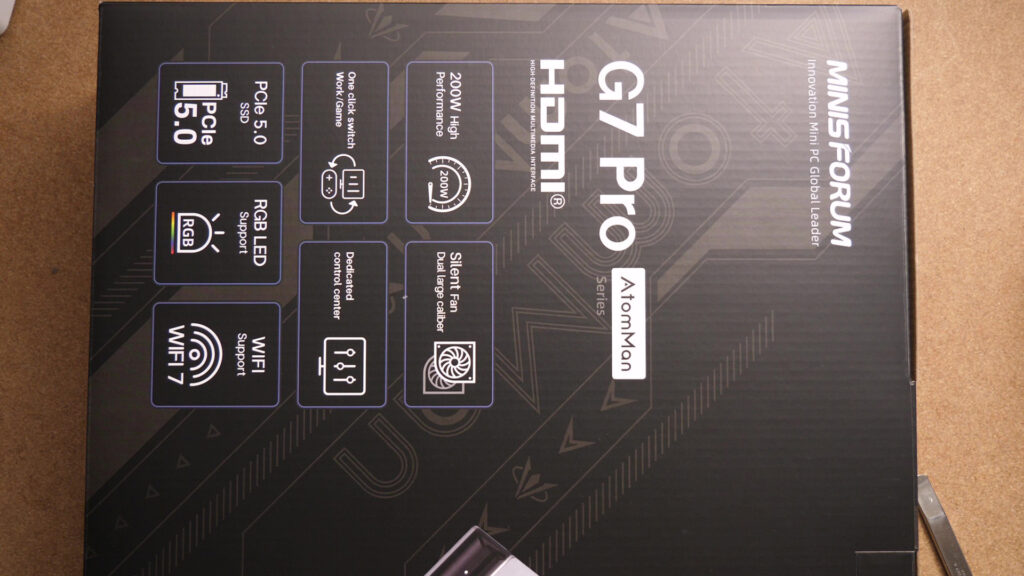
箱はこちら。箱はごらんの通り画面に収まらない大きさです。この時点でお察しですね。デカい。
どこがMini PCやねん!って思わずツッコミました。
デザインは前回と同様、ゲーミングPC感満載でスリーブの内側素材はダンボールでガッチリとしたものとなっています。
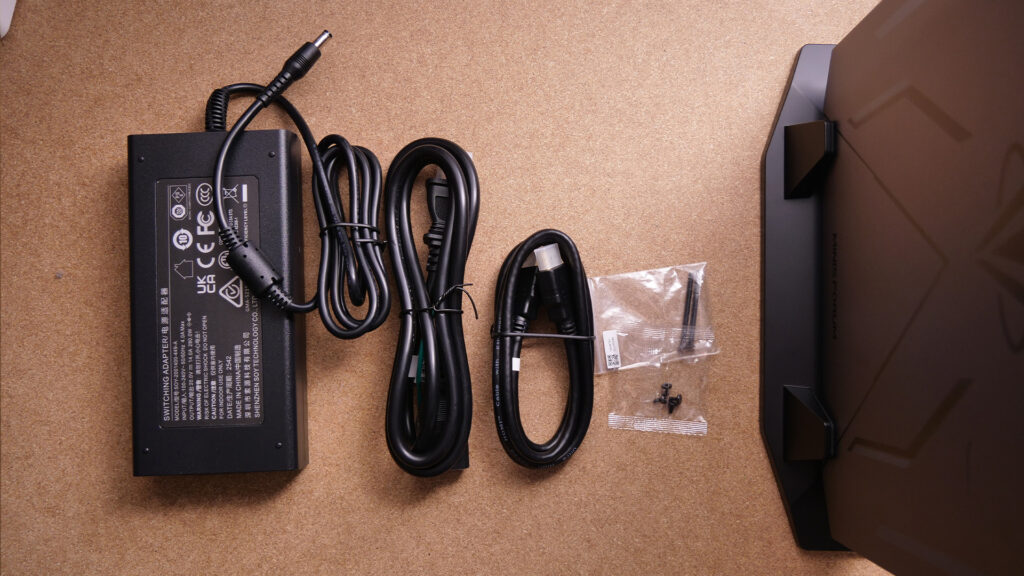
内容物はこちら。電源、HDMIケーブル、ネジ類、スタンド、説明書類、本体です。説明書は日本語での記載ありますが、簡易的過ぎて何も書いてありません。
本体外観
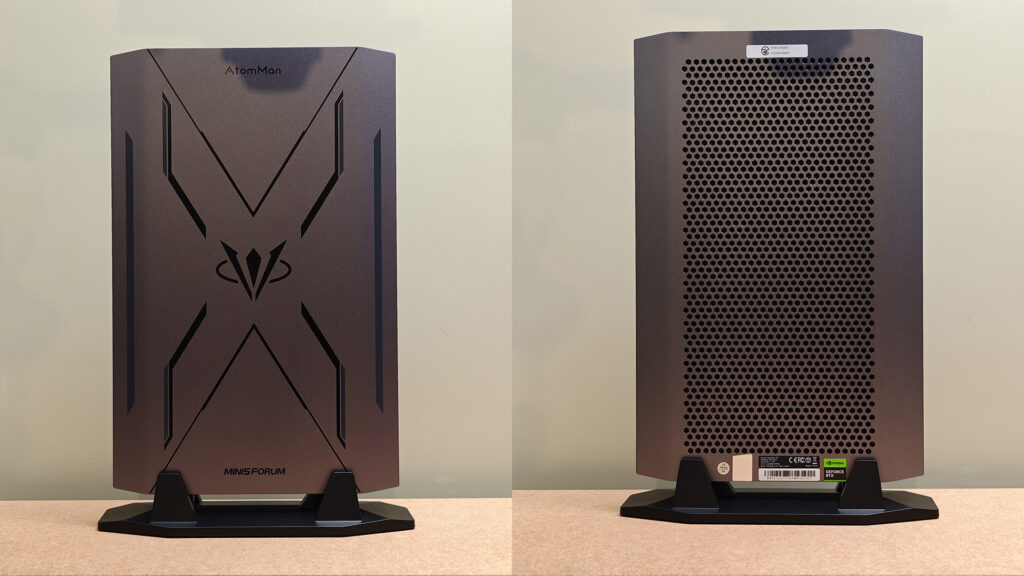
前回のことがあるので、大きさに驚くことはありませんが、まぁ大きいです。
大きさは、260×80×398mm (スタンドを含む)と、前回より横幅が薄くなっており、横幅に関しては本体だけだと25mmと薄い仕上がりになっているので、置く場所によってはかさばらないと思います。
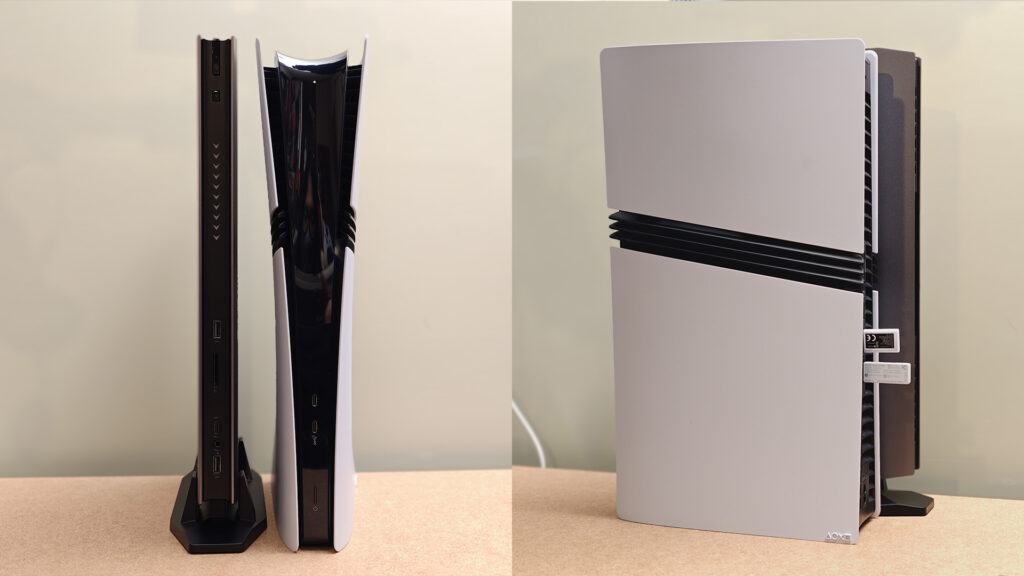
PS5と並べて置いてみると大体一緒。
本体重量は、本体のみで約2.62Kg。もう完全に据え置きゲーム機のようですね。
表面はサラッとしたアルミ素材にぱっと見でゲーミングPCと分かるXのデザインがプリントされています。
背面はシンプルにメッシュになっています。
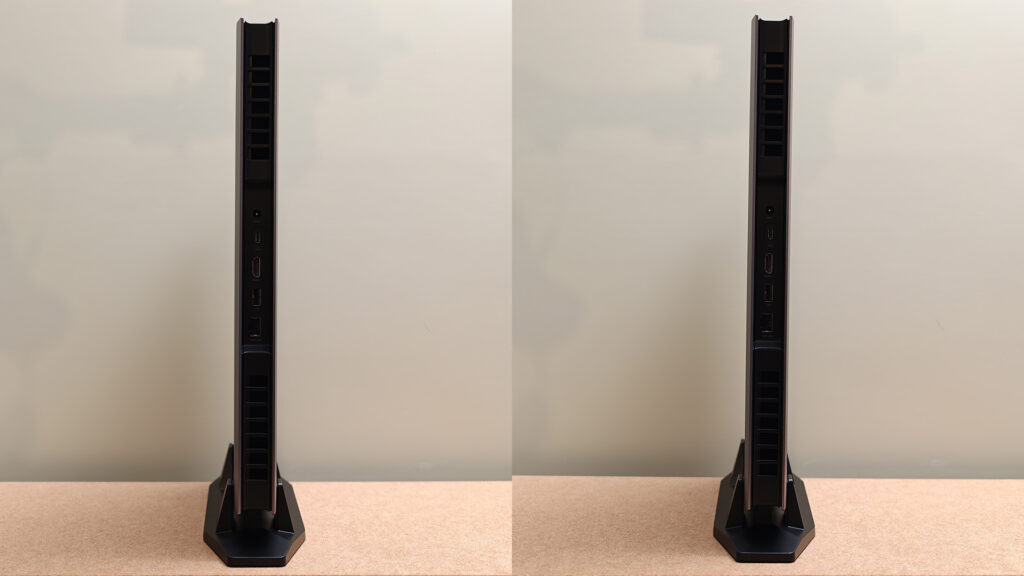
インターフェイス正面には、USB 3.2 Type-A (Gen1,5Gbps )、3.5mm コンボジャック、USB 3.2 Type-Cポート(Gen1,5Gbps,Data Only )、SDカードリーダー(SD4.0 UHS-II)、USB 3.2 Type-A (Gen1,5Gbps )、モード交換スイッチ、電源ボタンとなっています。本体がピカピカと光る部分はこの矢印のようなマークのみです。控えめになりましたね。
背面には、左からDC電源入力、USB4ポート(40 Gbps, PD out 15W)、HDMI 2.1 FRL、USB 3.2 Type-A (Gen2,10Gbps )、2.5G RJ45 LANとなっております。メッシュは排気です。
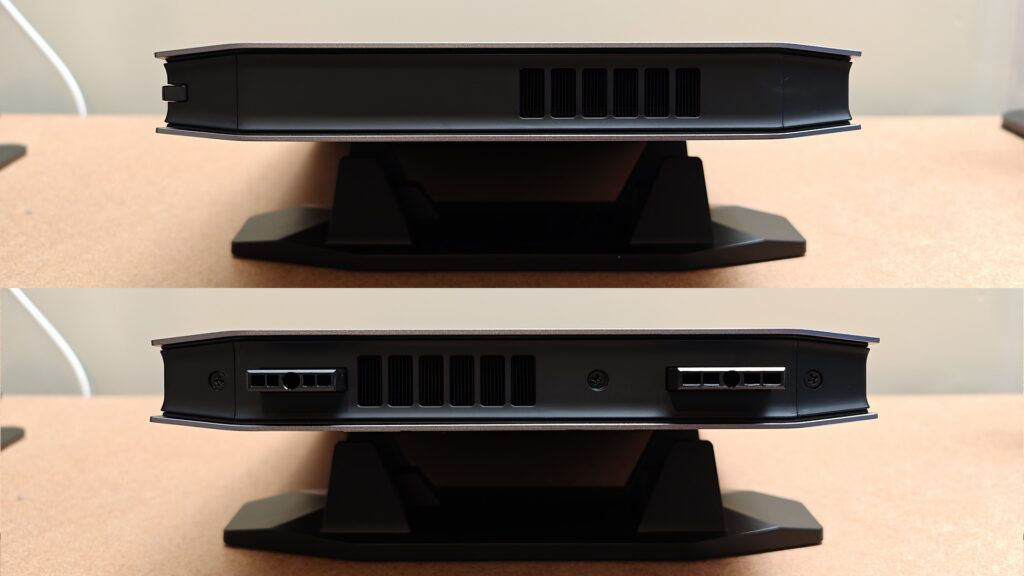
トップ面は排気のメッシュのみ。
そして底面にはスタンドを取り付けるためのデザインになっています。
そしてスタンドはこちら。こちらも結構ずっしりしたオール金属製。シンプルなデザインで安定感があります。
使用感
ではここからは使用感について見ていきます。
画面出力は容易
初回セットアップは毎度の事時間がかかるので省略しますが、とりあえずローカルアカウントでセットアップしたかったので、Wifi接続なしで進めました。
その後、Windows Updateを実行、すべて更新して完了。
画面出力は、USB-C端子一本で出力可能です。もちろんHDMI、DPでの出力も可能です。
かなりスッキリとしたデスク周りにできるので、ケーブルでごちゃごちゃしたり埃の掃除も楽でありがたいです。2画面出力も可能です。
ブラウジング・動画視聴など快適
事務作業レベルの用途は、言うまでもなく快適です。読み込みに時間やラグについてもほとんどなく、デスクトップのゲーミングPCと同じくらいにサクサクでストレスを感じることはほぼありません。快適です。
音と発熱
ファンの音は通常時はとても静かですが、処理が重いゲームをプレイしたらぶぉぉぉん!と激しいファンの音が出ました。まるでエアコンのような音の大きさです。言い過ぎなきもしますが、それくらいデカいです。薄いからかな。
発熱に関しては、同じく重いゲームなどをダウンロードしたり遊んだりしても熱くなりませんでした。
結構遊べて強い
ベンチマークを測ってみました。
FF14 黄金のレガシー:1920×1080 標準品質(ノートPC)28737 非常に快適
FF15:1920×1080 軽量品質 21600 非常に快適
となりました。基本的にはどんなゲームでも遊べる感じがしますね。
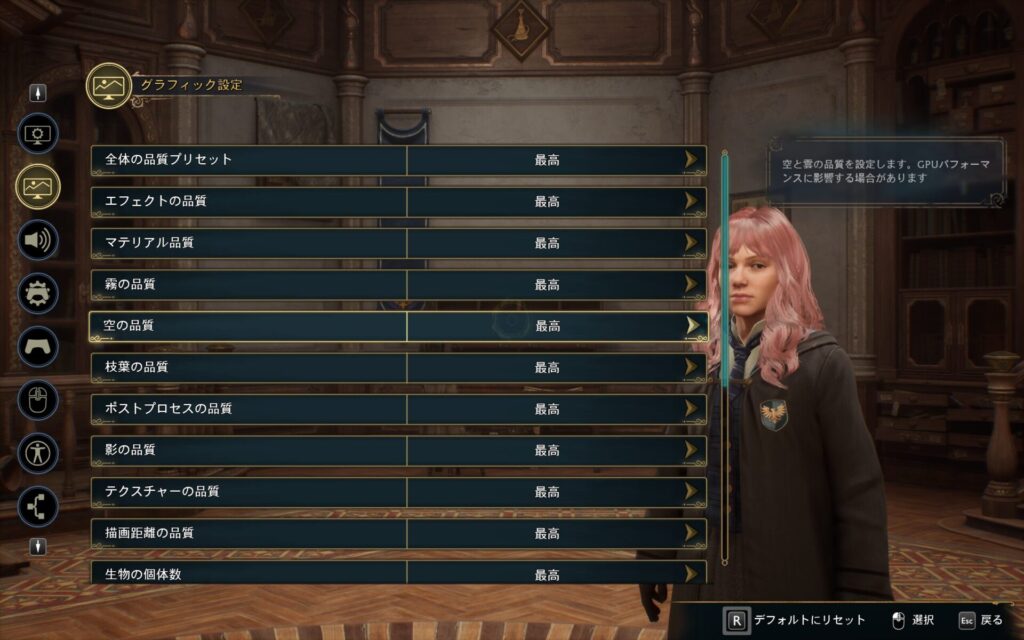
ホグワーツレガシーを設定全て最高で序盤を遊んでみたところ、ムービー部分も含めてカクつくことなく遊ぶことが出来ました。強い。
動画編集など、クリエイティブ用途でも期待できそうですね。
またSSDをCrystalDiskMarkで速度を測ってみたところ、リードが6000くらい、ライトが4900くらい出ました。
専用コントロールセンターで設定変更可能
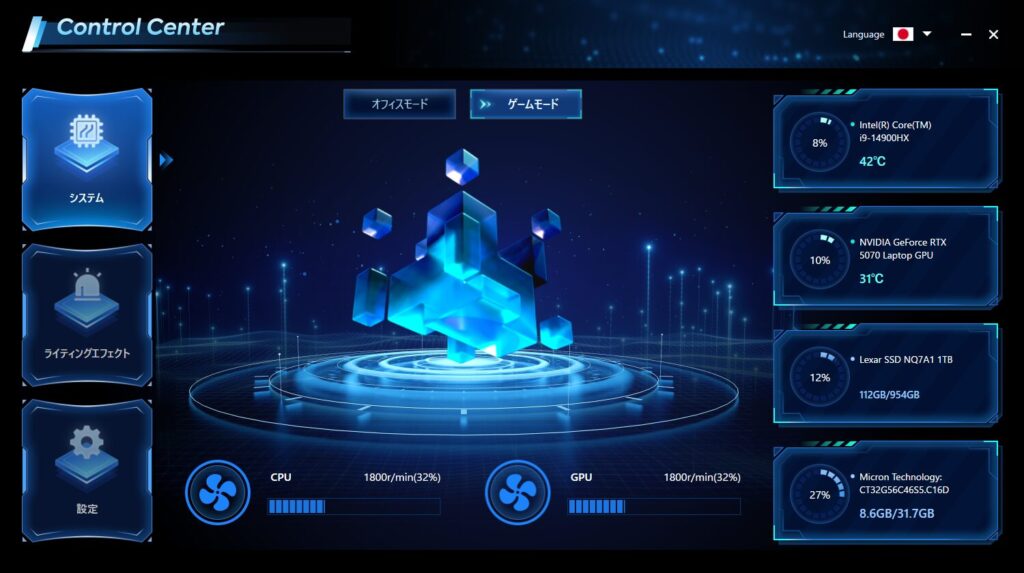
ここでは、モードの切り替えやCPU・GPU・SSD・RAMのモデル・容量・使用率・温度などを確認できたり、本体のライトの色味調整やオンオフ、Winキー無効などの設定変更、急速冷却だとが可能です。
モード変更については正直、オフィスモードに切り替えて使うことはないんじゃないかと思います。
全体的にこのコントロールセンターはざっくりとした設定が出来ますという感じなので、必要になった時に使ってください。
SSD換装など
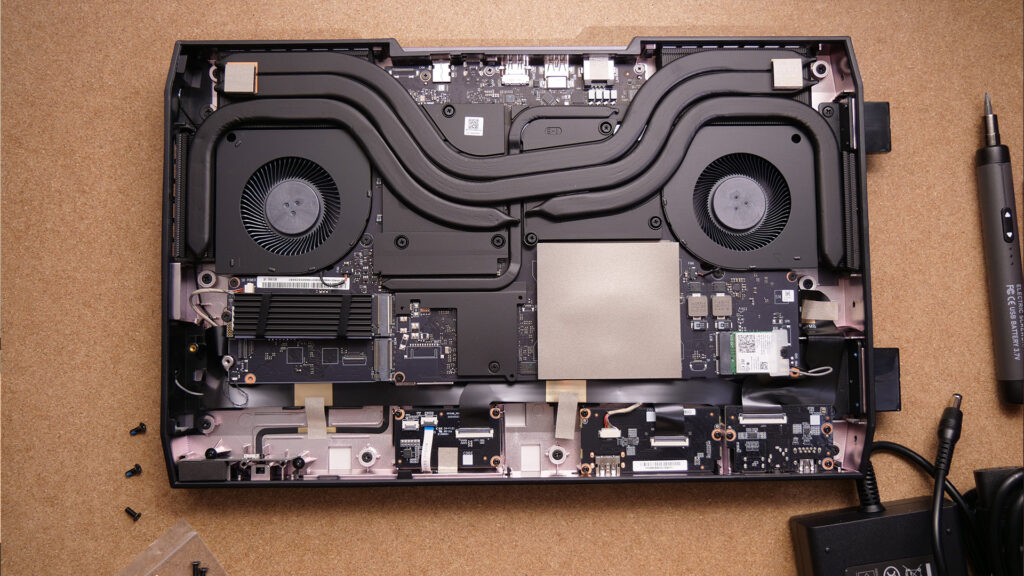
底面のネジを外し、結構ガッチリハマっているツメをなんとか外すとSSD・メモリにアクセスできます。
ちなみにツメはかなり固めだったので、なんか専用の?工具があるともっと楽に取り外しが出来ると思います。
感想
前回よりも性能がパワーアップし、つよつよサクサクでワンチャン、自分がメインで使っているPCよりも強いです。どうして。
実際に触ってみると、Mini PCというよりは省スペース型のハイエンドゲーミングPCという方がしっくりきます。サイズこそコンパクトとは言いづらいものの、その分しっかりとした冷却性能とパワーが確保されていて、重めのゲームやクリエイティブ用途でも余裕を持って使える安心感があります。
最小限のケーブルで使用できる点は、デスク周りを綺麗にしておきたい人にとってはかなりありがたいポイント。特にUSB-C一本での映像出力など、環境をシンプルにまとめられるのは大きなメリットだと思います。
とはいえ、ここまでの性能をこのサイズにまとめている点は純粋に面白く、とにかく強いPCをコンパクトに置きたいという人にはかなり刺さる一台だと思います。
PCを省スペース化したい人や、デスク周りをスッキリさせつつ性能を妥協したくない人には、オススメです。