
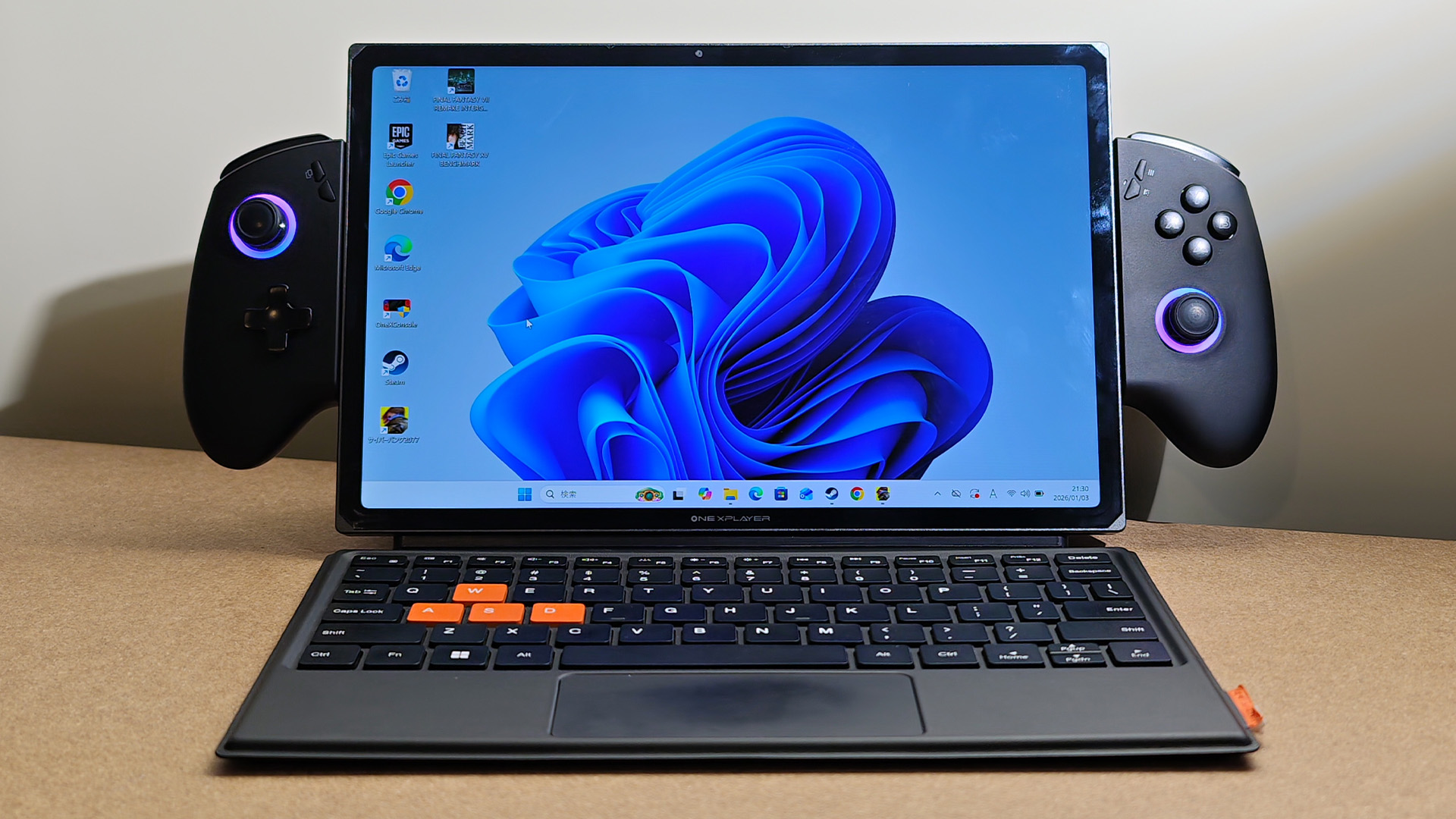
パソコンって結局キーボード欲しいなってなりますよね。それと同時に、ゲームをするのであればコントローラーも欲しいなってなりますよね。
今回はそんなオレの考えた最強のパソコン的な、かなり欲張っている仕様のモデル『ONEXPLAYER X1 Air』の紹介です。
見た目はほぼタブレット、でもコントローラーを付ければ携帯ゲーム機、さらにキーボードを付けるとノートPCとしても使えるという、いわゆる3 in 1モデル。
何よりこれまでとは違うのが、10.95インチという超ビッグサイズな、かなりノートPC寄りのデバイス。
実際に触りながら、ハンドヘルドPCとしてどうなのか、タブレットとしてはアリなのかそのあたりを正直にレビューしていきたいと思います。
販売ストア
・ハイビーム
・Amazon

販売価格は公式ストアやAmazonで228,000円。かなりの価格ではありますが、性能やできること、そもそもPCであることを考慮すると妥当に感じます。
動画版
スペック&主な特徴
OneXPlayer X1 Airとは
OneXPlayer X1 Airは、ポータブルPCブランドOne-Netbookによる10.95インチクラスのWindowsハンドヘルドPCで、着脱式コントローラーと別売りキーボードを組み合わせることで、ハンドヘルドゲーム機・タブレット・モバイルノートPCという3つのスタイルを切り替えて使える“3 in 1”コンセプトのモデルです。
本体側面の専用スロットに装着するコントローラーには、ALPS社製ジョイスティックやホールトリガー、ABXYボタン、交換可能な十字キー、従来型バイブレーションモーターなどを搭載しており、純粋な携帯ゲーム機のような操作性を実現。さらに6軸ジャイロセンサーも内蔵しているため、対応タイトルではジャイロエイムなども活用できます。コントローラーは約125gで、別売のコントローラーコネクター(1200mAhバッテリー内蔵)を組み合わせれば、単体ゲームパッドのようにも利用できます。
ディスプレイは10.95インチのLTPS液晶パネルを採用し、解像度は2560×1600ドット、アスペクト比は16:10。リフレッシュレートは120Hzに対応し、色域はDCI-P3 100%/sRGB 138%と、ゲームプレイだけでなく映像視聴やクリエイティブ用途にも適した高品位な表示性能を備えています。10点マルチタッチ対応で、タブレットスタイル時の操作性も良好です。
日本版の構成は「インテル Core Ultra 7 258V(8コア/8スレッド)」を搭載し、内蔵GPUはIntel Arc 140V(グラフィックス最大動的周波数 1.95GHz)。メモリは32GB(LPDDR5X / 8533MHz)、ストレージは2TB(M.2 2230 PCIe 4.0×4)という、ハンドヘルドPCとしては余裕のある基本スペックで、OSはWindows 11 Homeを採用しています。さらに本体にはMini SSD用PCIe 4.0スロットとmicroSDカードスロット(最大2TB)も備え、拡張性も高く確保されています。
バッテリー容量は72.77Whと大きめで、デュアルLV6ヒートパイプ+デュアルファン構成の冷却機構を採用。無線はWi-Fi 7とBluetooth 5.2に対応。スピーカーはHARMAN社認証のデュアルスピーカー(各1W)を採用しています。
専用アプリ「OneXConsole」により、TDPやファン回転数、パフォーマンスプリセット、各種キー設定などを一括管理できるほか、電源ボタン一体型指紋認証とフロントAIカメラにより、Windows Helloを利用した生体認証にも対応。本体サイズは約252×163×14mm、重量は約837g(本体のみ)と、10.95インチタブレットとしてはヘビー級ながら、性能と拡張性を優先した設計となっています。
開封&内容物
では早速開封していきます。今回はデモ機をお借りしてのレビューとなります。ちなみにモデルはintel Core Ultra 7 258V/32GB/2TBです。
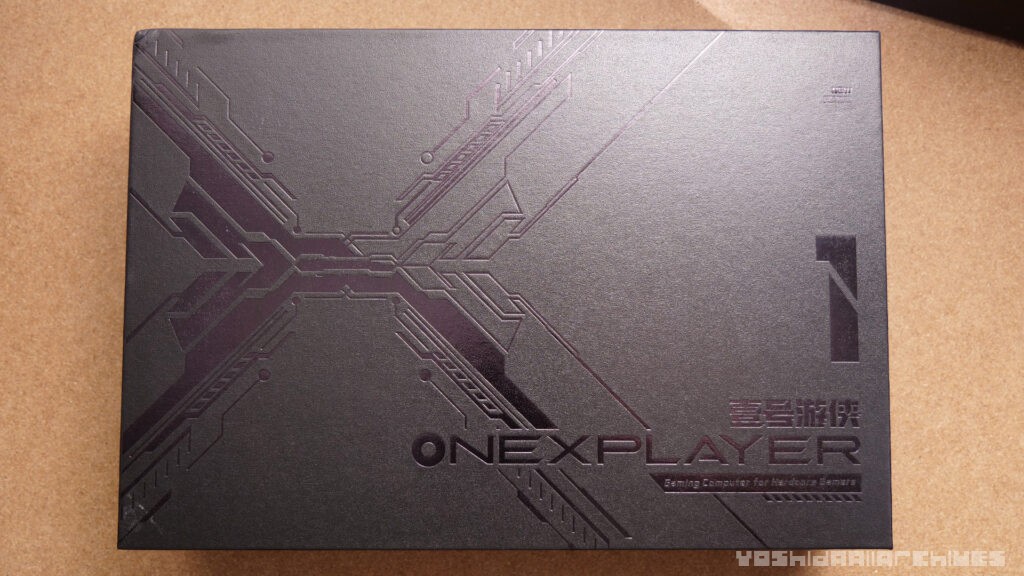
箱はレザー調の上品なデザイン。本体サイズが大きいのもあり、箱もかなり大きめです。
内容物はこちら。USB Type-Cケーブル、100W充電器、説明書、本体です。今回お借りしたキーボードはX用なようで、そこそこに使用感がありますがスルーしてください。
本体外観
ファーストインプレッション
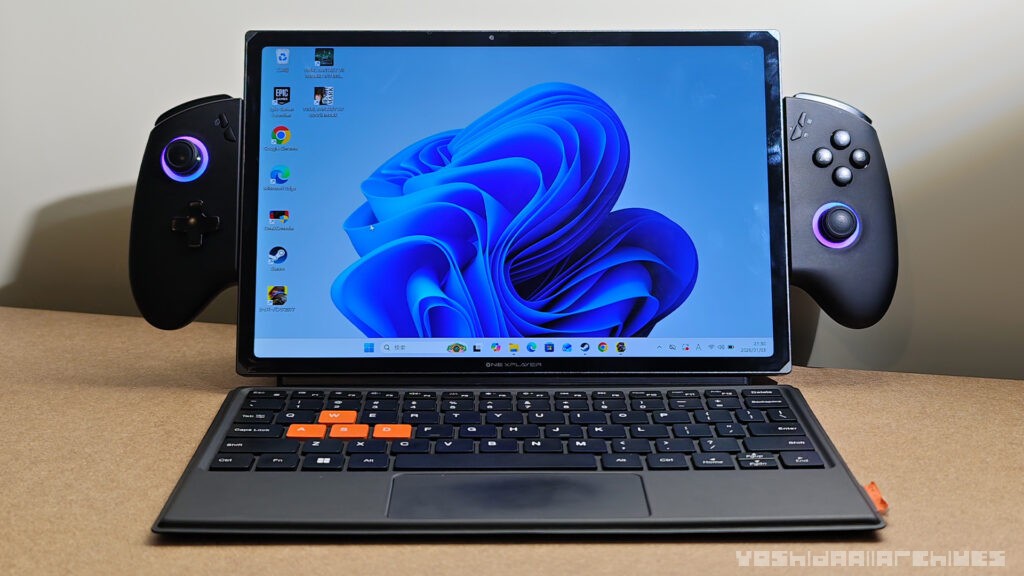
まず思ったのは、で、でけえ!です。流石に約11インチのモデルは超でかい。と、いうか普通にパソコンですね。過去に8.8インチのONEXPLAYER X1 miniを触ったことはあり、通常のサイズは初めてです。
X1 miniがゲーム機とパソコンとタブレットのちょうど中間のような印象のモデルであったのに対して、こちらはいわゆるSurfaceのようなPCにコントローラーをくっつけれるようにしたようなバランス。
実際にコントローラーをくっつけてみると、あ、ありえねえだろ!!!!!という気持ちになってきますが、しかし不思議なんですけど実際に遊んでみると違和感無く、というか画面が大きくて快適という感情すら湧いてきます。不思議ですね。
インターフェイス
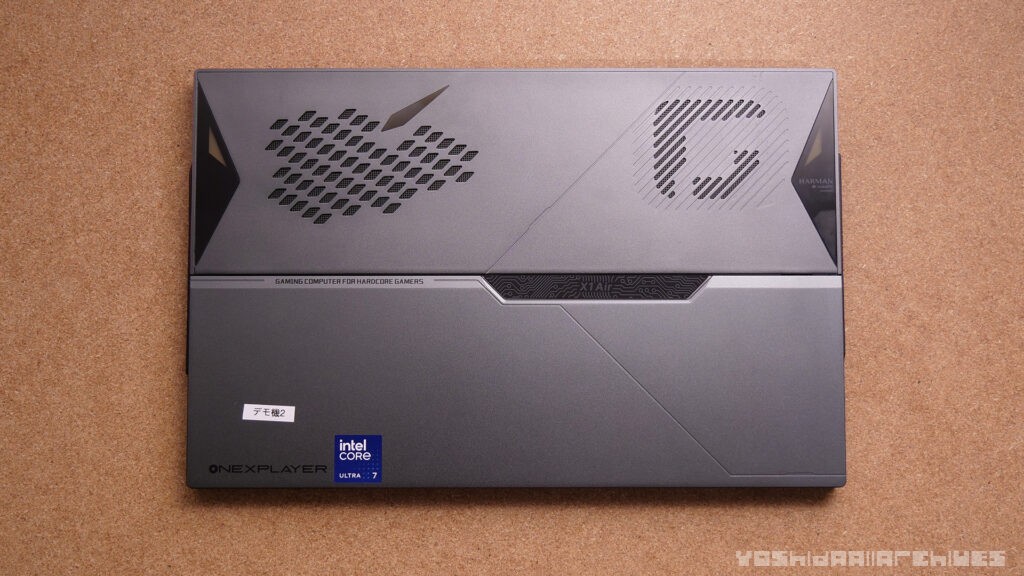
ディスプレイ背面と側面パネルは金属製、スタンドも金属でフリーストップ式、開閉の安定感もあり。
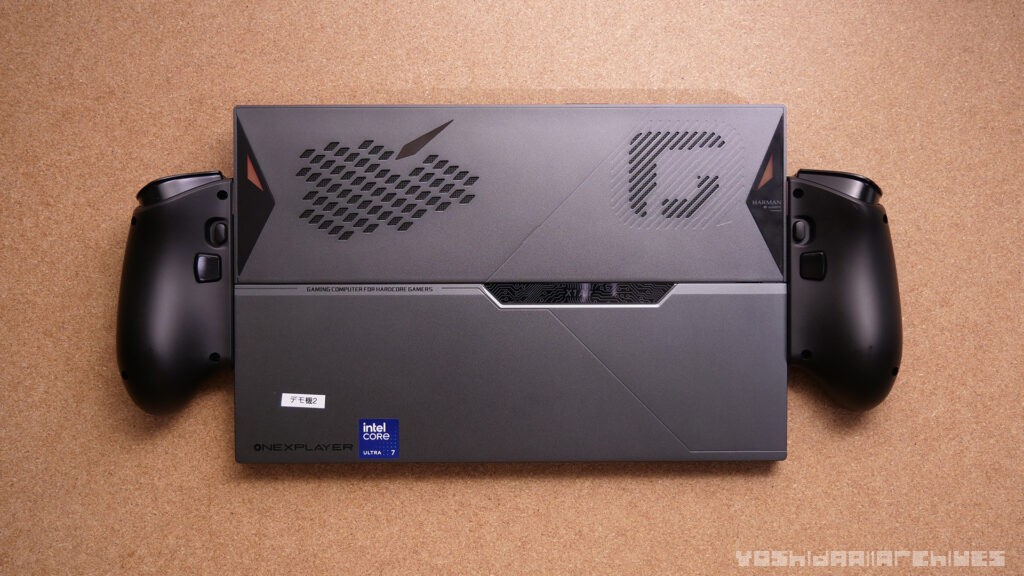
コントローラーを装着してみるとこう。
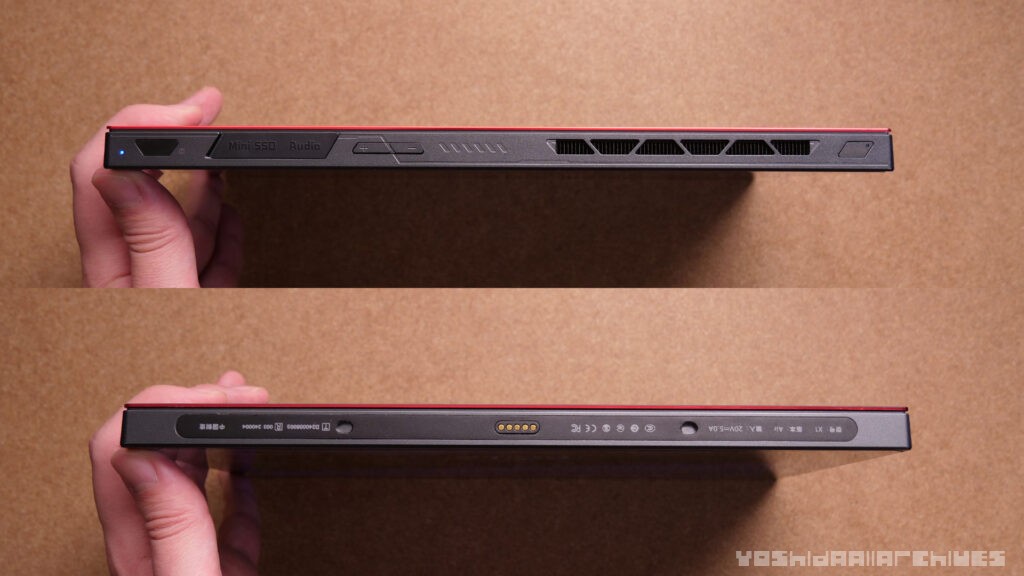
上側面には左から指紋センサー兼電源ボタン、Mini SSD PCle 4.0スロット、3.5mm マイクヘッドフォン兼用ジャック、ボリュームボタン、ファンの排気口、ターボボタンがあります。
下側面には接続端子のみ。
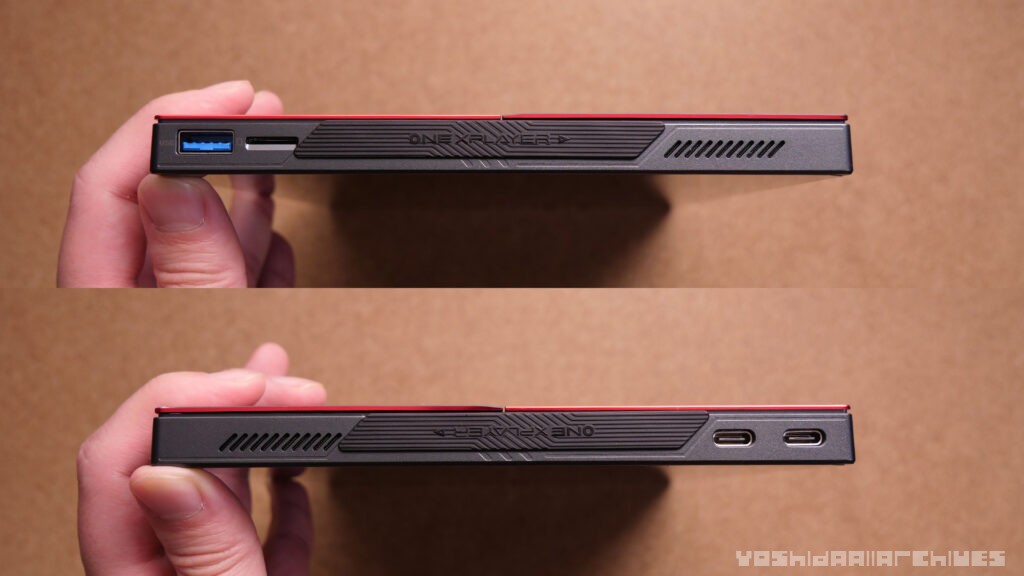
左側面にはUSB4 Type-C (フル機能)がふたつ、コントローラー端子、スピーカー、
右側面にはUSB 3.2 Type-A、microSDカードスロット
本体厚みが実測値で14mmと、タブレットだと考えると厚めではありますが、しかし画面サイズの大きさやパワフルさを考慮すると悪くはないバランスです。
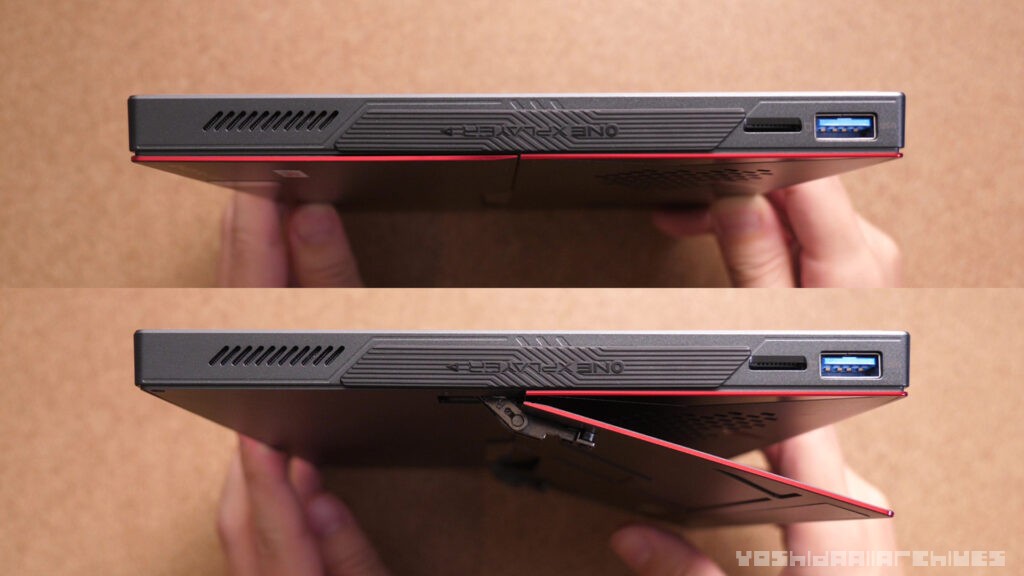
ディスプレイの最大開き角度は180度ではありませんが十分大きく、そして自由な角度で固定できるフリーストップ式です。
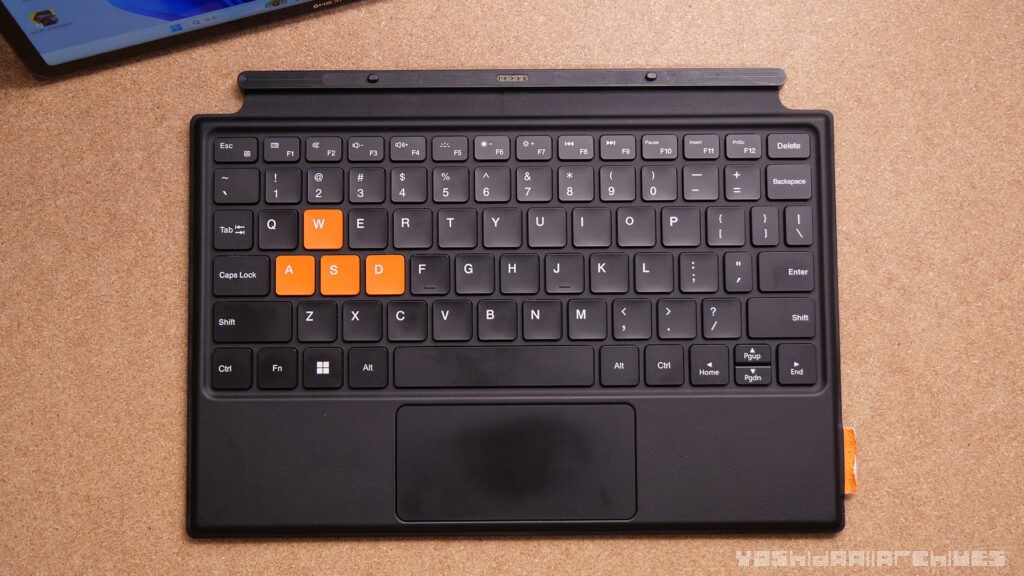
キーボードは薄い、ノートPCでよく使われているパンタグラフ式で、US配列ベース。キーサイズも標準的で、慣れれば問題なく入力できるように感じます。注意点としては、USなのでエンターキーサイズの小ささであったり、日本語切り替えなど、普段日本語配列を使っている人は最初戸惑うかもしれません。
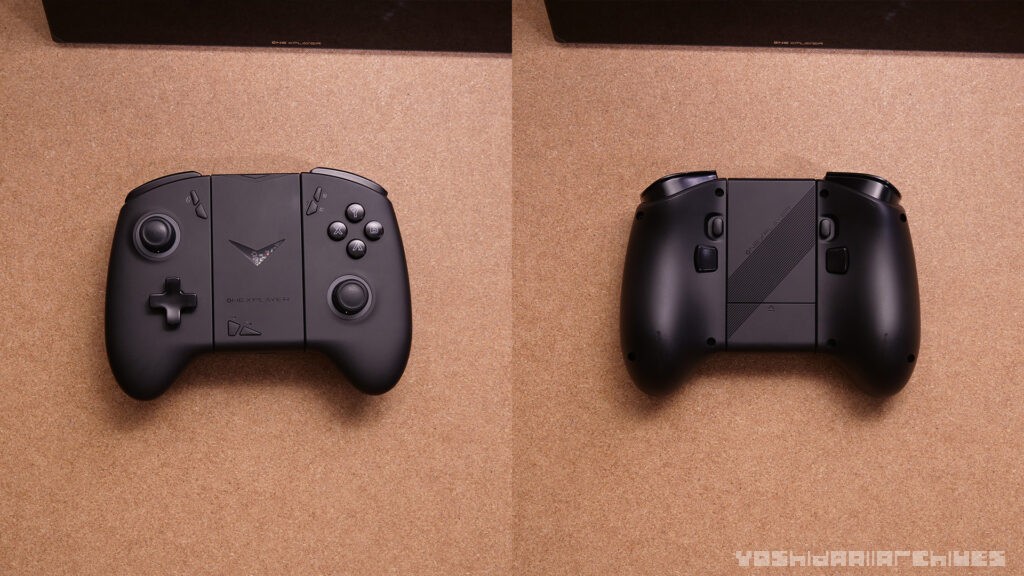
コントローラーのボタンレイアウトは
右側にXBOX配置のABXYボタン、アナログスティック、メニューボタン、キーボードボタン
左側にアナログスティック、十字キー、ビューボタン、ホームボタン
基本的にはXBOXコントローラー同等の機能となっています。
コントローラーは若干間延び感があるようなボタン配置のバランスですが、それぞれのボタンやスティックが干渉しないようこのようなバランスになったのでしょう。
背面にはSwitchのJoy-Conのようにロックボタンが搭載されていてそこを押しながらスライドさせる仕様です。その下にあるのはカスタム可能なボタンが左右にM1とM2とあります。
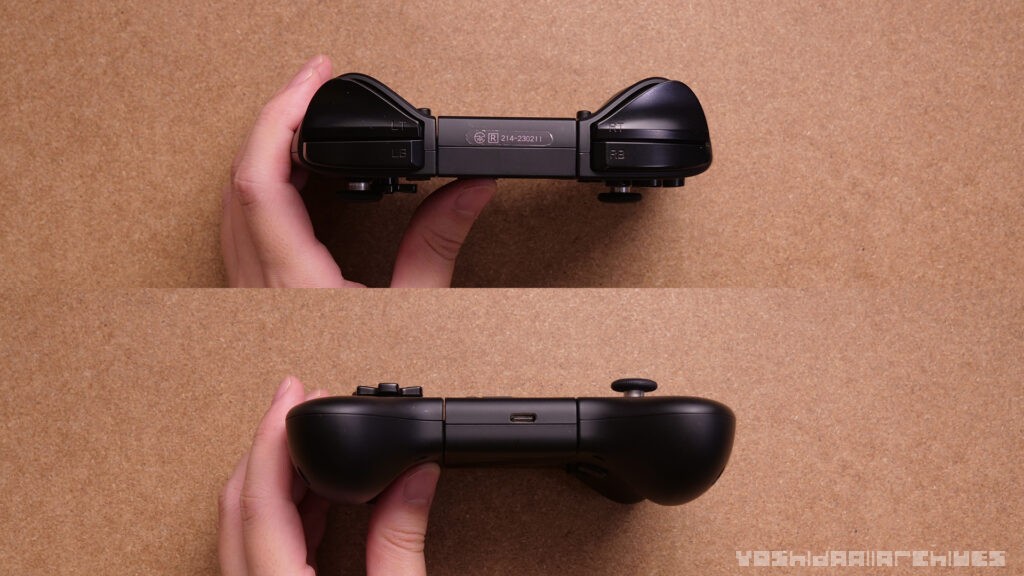
上側面には左からLBLT、RBRT、下側面にはUSB-C。
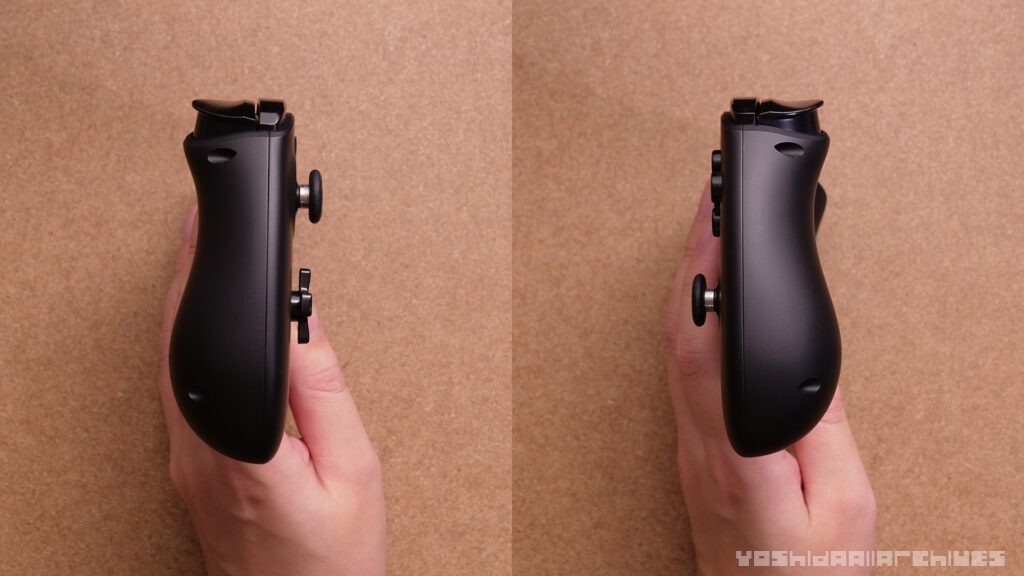
左右側面には何もありません。
他機種との比較
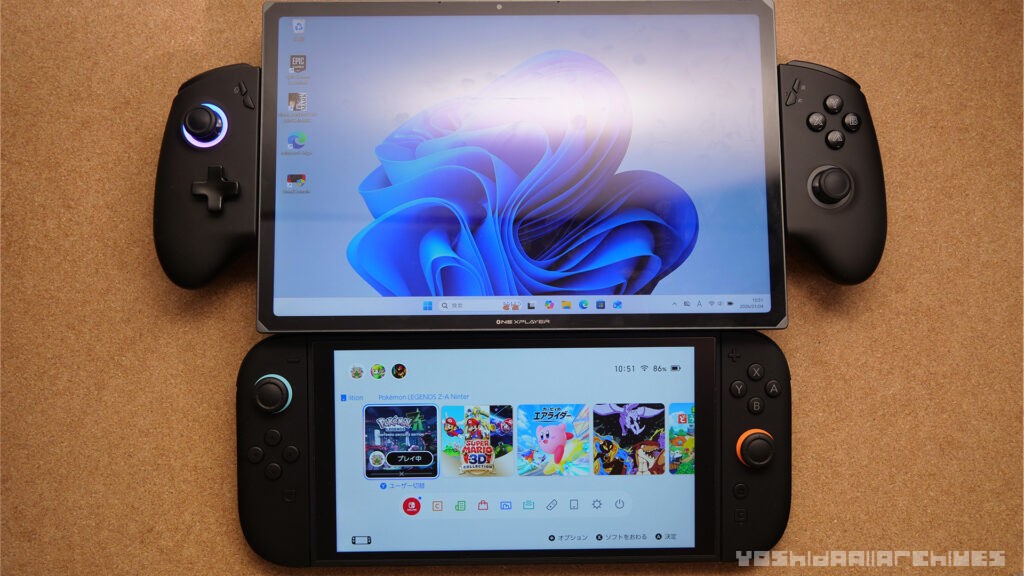
Switch2の画面サイズは7.9インチ、かなり大きいなと未だに感じますが、それを遥かに凌ぐジャンボサイズ。ディスプレイサイズがSwitch2本体のサイズくらいあります。これはもうゲーム機じゃないだろ。
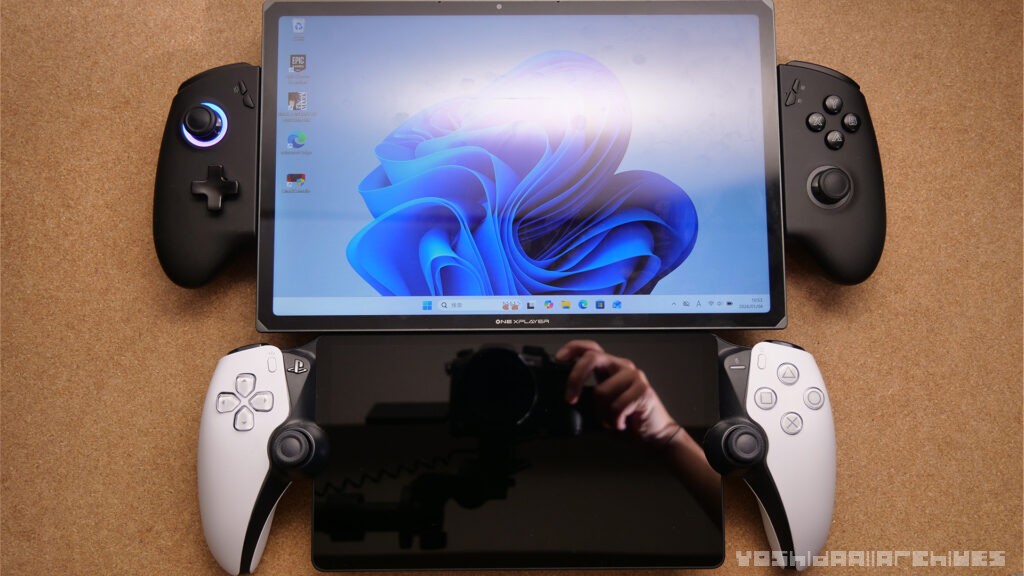
同じようにコントローラーグリップが採用されたPS Portalと並べてもこのジャンボ感。
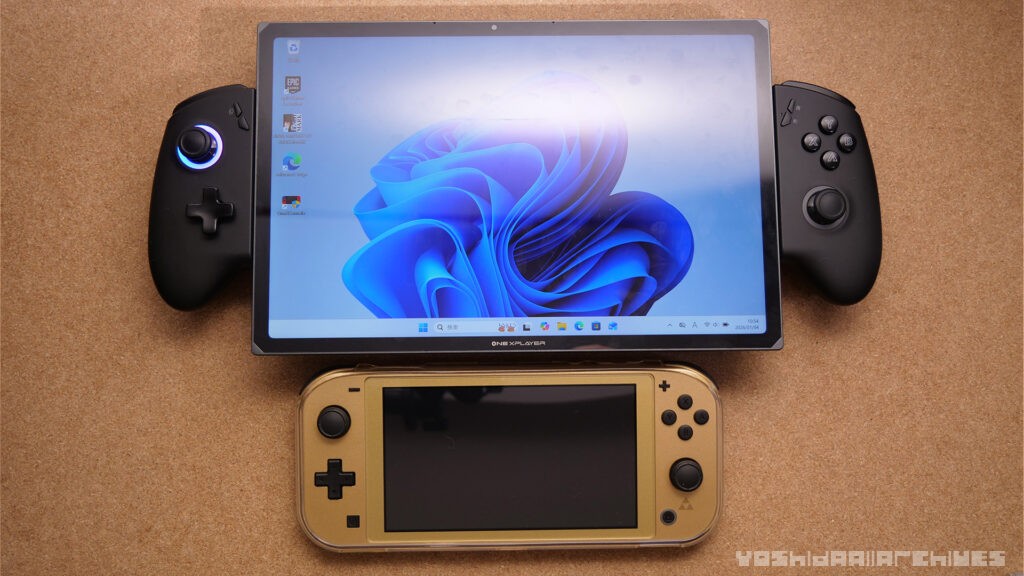
試しにスイッチライトと並べてみると、スイッチライトの小ささに驚きます。ゲームボーイミクロ?
操作感
重量はキーボード込みの実測値で1234グラム。1キロ越えはかなり重量級なので、長時間手に持って遊ぶのは厳しい…んですが、実際これで遊ぼうと思うと、テーブルや膝の上で支えて遊ぶようなスタイルに必然的になってくるので、重さ自体はそこまで負担だとは感じませんでした。そもそも大きすぎるし。
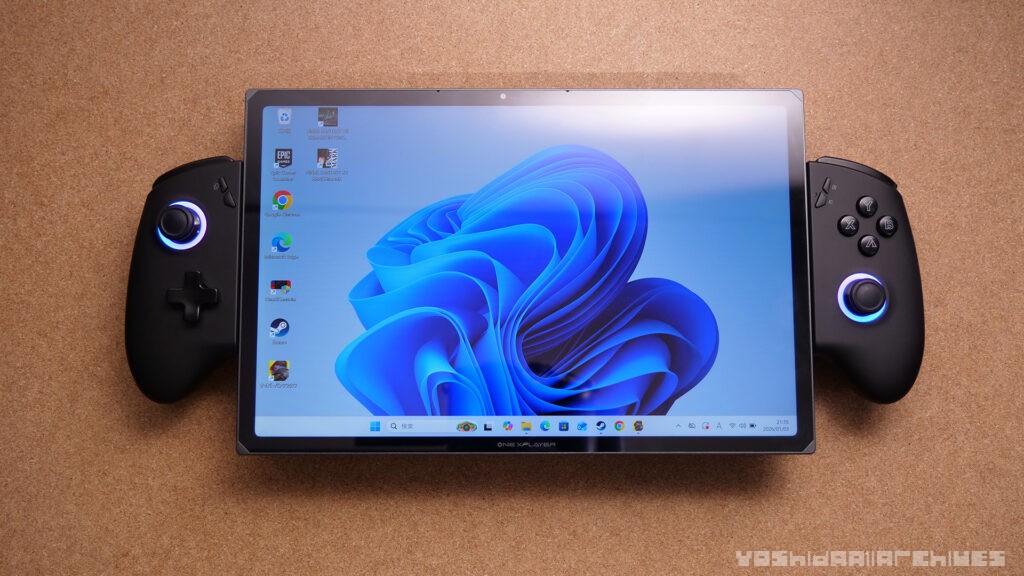
コントローラーについては過去に紹介したものと同様なので同じ感想になりますが、改めて。
ボタンの感触はかなり好みです。ABXYボタンはJoy-Conよりは大きめ、SteamDeckくらいのサイズ感で、押し心地はマイクロスイッチのチャキチャキとした感触。
ストロークは長めなので、感覚的には一般的なコントローラー同様のストロークでありながらも押した感触がダイレクトに伝わる機構となっています。メニューボタンなどはカチカチとしたタクトスイッチ。
アナログスティックはホールセンサースティックではなくALPS社のものが採用されていて、かなり軽い感触です。スティックトップは中央に膨らんでいて、エッジが滑り止めになっているタイプ。
スティックを倒した際に当たるスペーサーが金属で、滑らかな感触になっていて良いです。
十字キーもABXY同様の感触。十字キーはいわゆるコントローラーのようなものではなく、若干浮いていて、押すと傾いて入力されるタイプのもの。
バックボタンもカチカチとしたもので、握った際に若干上にくる位置にあるので間違って押すこともありません。良いバランスです。
ショルダーボタンはLBRBはタクトスイッチのカチカチ、LTRTはストロークが長いトリガーボタンです。
ちなみにコントローラーは別売りのコネクターを使用することで、単体のBluetoothコントローラーとしても使用可能です。
画面・スピーカー
画面
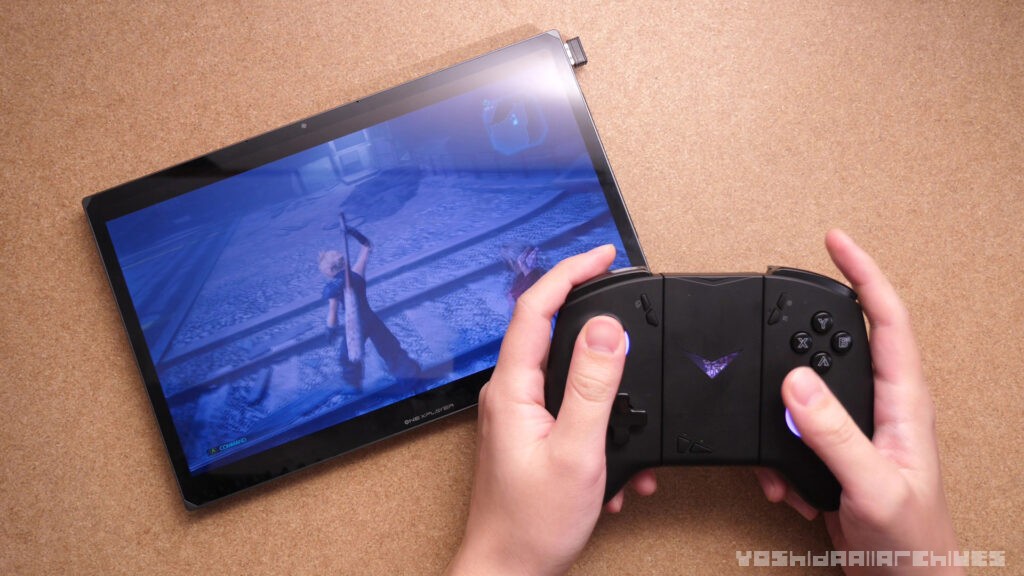
ディスプレイは非常に大きいです。11インチなので割と標準的なタブレットサイズ、PCだとすると小さめコンパクトなサイズ感。アスペクト比は16:10、解像度も2560×1600で大きめ、リフレッシュレートも120Hzまで対応。
ベゼルは上下左右均等幅で、画面サイズにしては小さく攻めているので画面占有率も高めで良い感じの見え方です。ベゼルが浮き出ているような構成でもなく、画面と一体のガラスで綺麗です。
明るさも540nitあり十分すぎる明るさ、発色も有機ELではないものの綺麗で良いと感じます。
ちなみに画面は反射防止仕様ではなく、光沢です。反射がちょっと気になるので、その場合は反射防止フィルムとかを探す必要はありますね。
スピーカー
スピーカーは左右側面にあり、残念ながら画面側のフロントスピーカーではないので、ダイレクトに耳に伝わる感触ではないものの、十分良いと感じます。Harman Audioで、低音はちょっと弱いものの厚みがあって、大きめのスピーカーくらいの音質だと感じます。
もちろんイヤホンジャックも搭載されているので、有線イヤホン派の人も安心して使えます。
使用感
キーボードは着脱容易、配列は独特
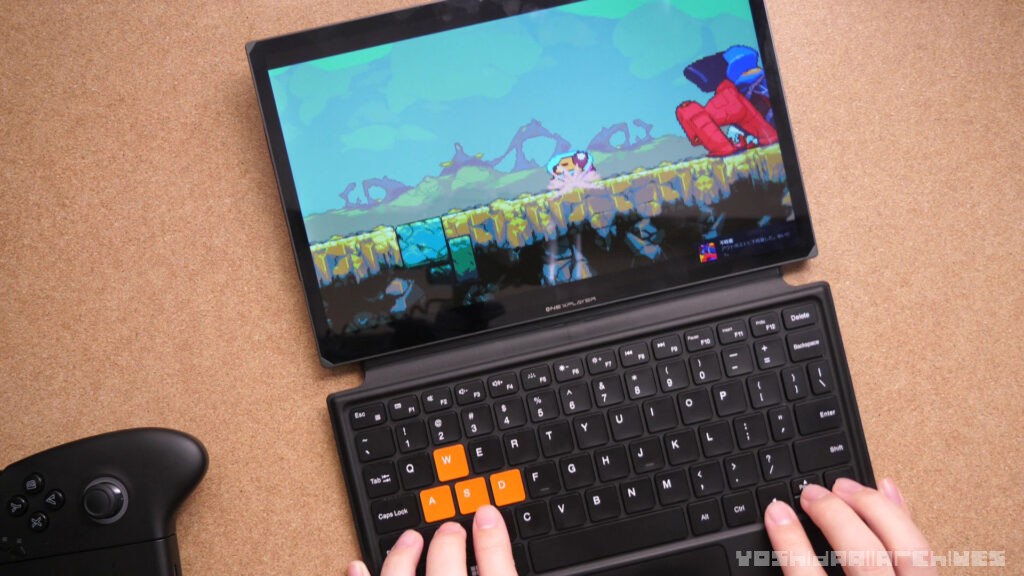
充電やペアリングなども不要、簡単に使えるのが良いです。
キーボード自体はいわゆるSurfaceのような形式なので、膝の上では厳しく、硬い場所、デスクの上などじゃないと使えないという点はあります。
とは言え、Windowsを使う上ではキーボードの有無はかなり便利さが変わってくるので、このハードを買う際には必須なのではと感じます。
コントローラーにキーボードボタンが搭載されているのでキーボード入力が必要になった際はスクリーンキーボードをいつでも呼び出すことができます。
指紋センサー・顔認証あり
電源ボタンに指紋センサーが搭載されているので、ログインが容易です。またカメラも実は搭載されているので、顔認証を使うことも可能。
性能・ベンチマーク等
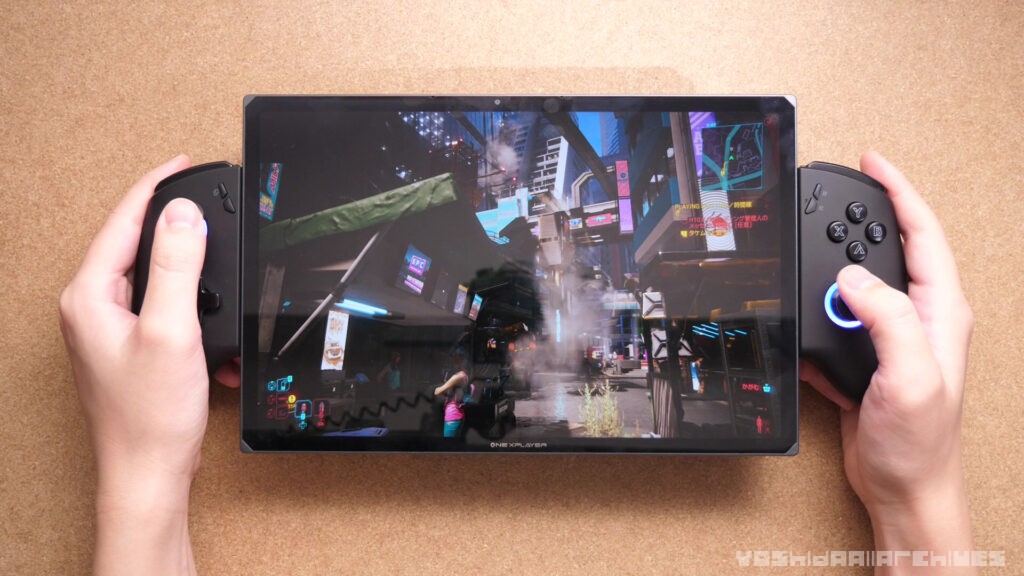
今回お借りしたデモ機の都合上、正しく測定することができなかったのであまり検証できておらず、参考程度のデータとなります。
基本的にはTDPが30まで出せるので、上げればバッテリーの減りは大きくなりますが、基本的に遊べないゲームはないと感じます。発熱に関してはもちろん本体は熱くなりますが、コントローラーには熱は一切ありません。
ベンチマークを測ってみると
FF14黄金のレガシー 2560×1600 標準品質(ノートPC) 7200 やや快適
FF15 2560×1440 軽量品質 5176 やや快適
となりました。
ちなみにSSDをCrystalDiskMarkで速度を測ってみたところ、リードが7000くらい、ライトが6300くらいでした。めちゃくちゃ早い。
バッテリー持ち
バッテリーは今回検証できませんでした。もちろん設定次第だとは思いますが、これまでのポータブルゲーミングPC同様に、重めゲームを高TDPで回すと2時間程度だと思っておくとよいでしょう。
専用アプリ
上側面に搭載されているターボキーを押すことで、ポップアップメニューのようなものが表示されます。これはTDPやファンの強さ、明るさやスティックLEDの変更などができるもので、AYANEO社製品やROG Allyに搭載されているものと同等な機能を持つもので、ポータブルゲーミングPCとしては必須の機能だと思います。
コントローラーでのマウス操作などもこちらから可能です。
そしてターボキーを長押しすることで、ゲーム機のインターフェイスのようなものが表示され、ここから直接ゲームを起動したり、背面ボタンの割当を変更したり、アップデートを確認したりできます。
感想
本当にどうかしてるゲーム機だとは思うんですが、しかし正直これまでのONEXPLAYERシリーズの中で考えると、むしろおとなしいくらいのモデルだと感じました。
というのもサイズ感やキーボードの快適さなどを考慮するに、普通にノートPCなんですよね。あくまで、コントローラーを左右に合体できるギミックが搭載された、普通のノートPC。
むしろPCとして購入して、ついでにゲームを遊びたいなって人に向けた、新時代ゲーミングノートのような、かなりわかりやすいバランスだと感じます。
あと今回触れ忘れたんですが、MiniSSDって何?