
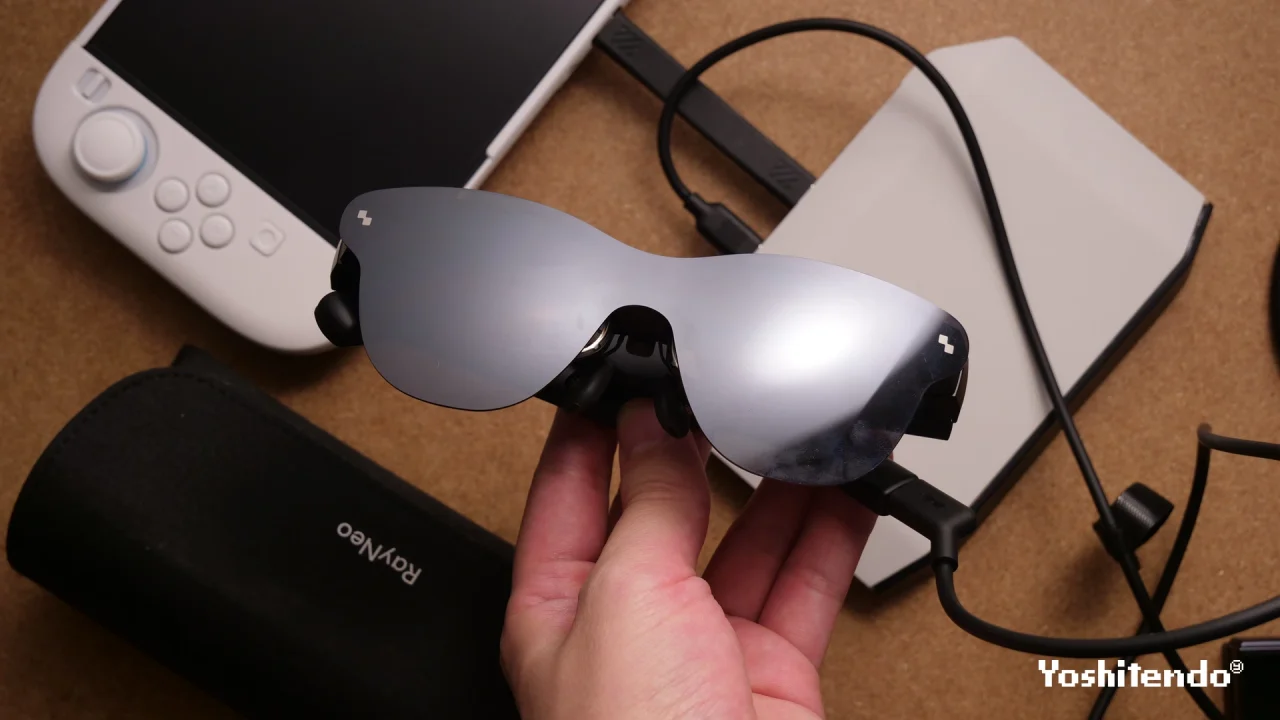
ARグラスって、良いですよね。サングラス感覚で装着できて、目の前に画面が広がる。映画やゲームを、自分だけのシアターのような感覚で、場所を選ばず楽しめるのが大きな魅力です。
今回紹介するRayNeo Air 4 Proは、そんなARグラスの中でも映像体験に力を入れたモデル。映画鑑賞からゲームまで、より高画質で臨場感のある映像を楽しめるよう、様々な工夫が盛り込まれています。
最近は各社から魅力的なARグラスが登場していますが、RayNeo Air 4 Proは映像の美しさと音質を重視した一台。
さらに、純正アクセサリーのJoyDockを組み合わせることで、Switch 2をはじめとしたゲーム機との接続もより快適になります。
今回はRayNeo Air 4 Proの使い心地など、実際に使いながらレビューしていきます。
販売ストア
・Amazon:RayNeo Air 4 Pro(アフィリエイトリンク)
・公式ストア
価格はレビュー時点で、49,980円。
アクセサリーのARグラス用HDMI-Type-C変換アダプタは8,999円、JoyDockは13,100円です。
動画版
スペック&主な特徴
RayNeo Air 4 Proとは
RayNeo Air 4 Proは、レビュー当時のシリーズ最上位モデルで、大型の仮想ディスプレイとして使うことに特化したARグラスです。映画鑑賞、ゲーム、ノートPCのサブモニターなど、外出先や移動中でも大画面の映像体験を実現します。
最大の特徴は、ARグラスとして世界初となるHDR10への対応です。一般的なARグラスはSDR止まりですが、Air 4 ProはVision 4000プロセッサーを搭載し、10億色以上の色彩表現とリアルタイムのSDR→HDRアップスケーリングを実現しています。対応端末でAir Seriesアプリを使う2D→3D変換機能もあり、通常の映像を立体的に変換して視聴することもできます。
ディスプレイはMicro OLEDを左右それぞれに搭載。片目1920×1080・リフレッシュレート120Hz・最大輝度1200nitsで、視野角46度の画角で201インチ相当の仮想スクリーンを投影します。音響面ではBang & Olufsen(B&O)が監修した4つのスピーカーを内蔵し、360°サラウンドサウンドに対応しています。
目への配慮としてOptiCareを搭載。
3840Hzの高周波PWM調光により、暗い環境でもフリッカーを抑えた表示を実現しています。
接続はUSB Type-C(DP Alt Mode対応)のみで、スマートフォン(iPhone 17/16/15・DP Alt Mode対応Android)、Switch 2、PS5、Steam Deck、Windows PCなど幅広いデバイスと有線で接続できます。重量は約76gで、長時間装着での負担を抑えた設計になっています。なおPS5は、別途HDMI-Type-C変換アダプタが必要となります。
同シリーズにはJoyDockという別売のアクセサリーがあります。Switch 2との組み合わせでコード直挿し、電源なしでの使用が可能です。度付きレンズアダプターにも対応しています。
スペック表
| 項目 | 詳細 |
|---|---|
| ディスプレイ | Micro OLED(左右各1枚) |
| 解像度 | 1920×1080(片目) |
| リフレッシュレート | 120Hz |
| 最大輝度 | 1200nits |
| 視野角 | 約46度 |
| HDR対応 | HDR10 |
| 重量 | 約76g |
| スピーカー | B&O監修 |
| 接続 | USB-C(DP Alt Mode) |
| 価格 | 49,980円 |
開封&内容物
では開封していきます。
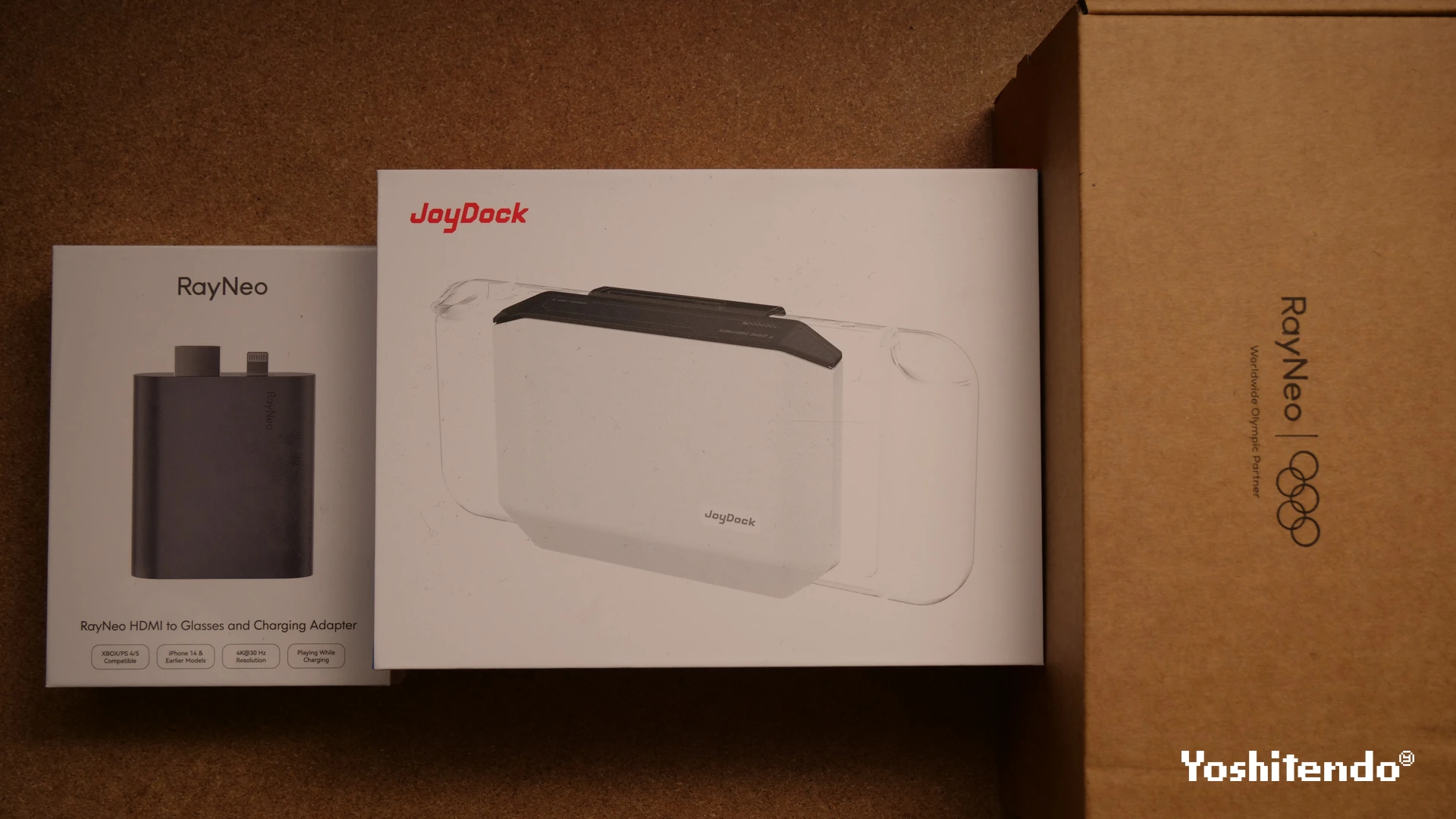
箱はこちら。
本体が入っているものは、製品名が記載されているシンプルなデザイン。
今回受け取ったレビュー用セットの内容物はこちら。別売アクセサリーやサンプルも含むため、通常の本体単品セットとは異なります。
本体、JoyDock、交換用ノーズパッド、遮光カバー、クリーニングクロス、USB-Cケーブル、度付きレンズフレームサンプル、説明書類、ケースです。
また今回、別売りですがアクセサリーのARグラス用HDMI-Type-C変換アダプタと充電アダプタとJoyDockも送って頂きました。
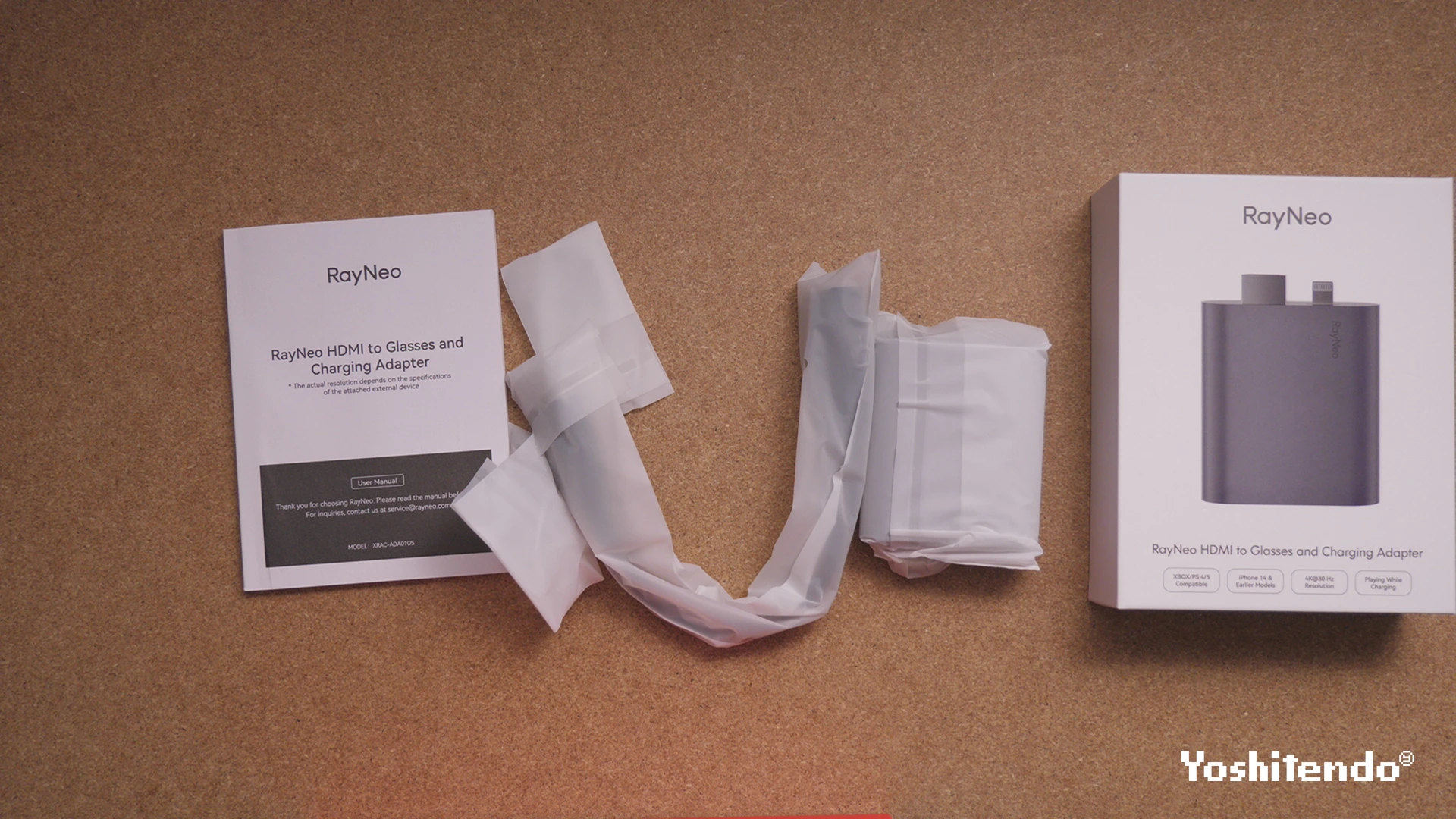
HDMI-Type-C変換アダプタの方は、アダプタ本体、HDMI延長コード、Lightning to USB-C、説明書。
JoyDockの方は、本体、バッククリップ、USB-Cケーブル、説明書。
本体外観
ファーストインプレッション
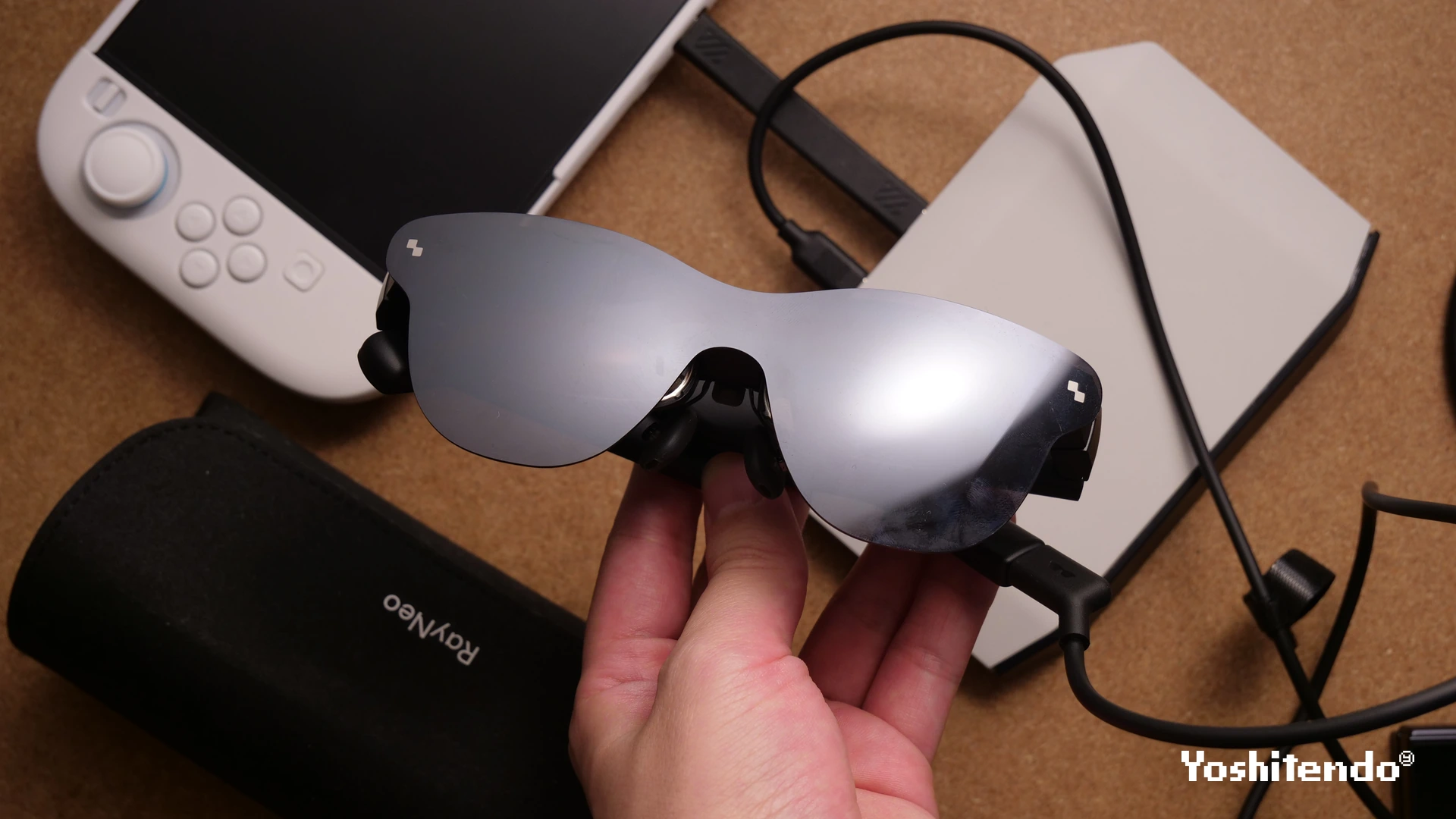
レンズフレームがないレンズが一体になった構造のフレームレスなデザインで、マトリックスみを感じる特徴的な形だなと思いました。スーツと合わせて装着したら完全にあの人ですね。マット素材な質感で触り心地がいいです。
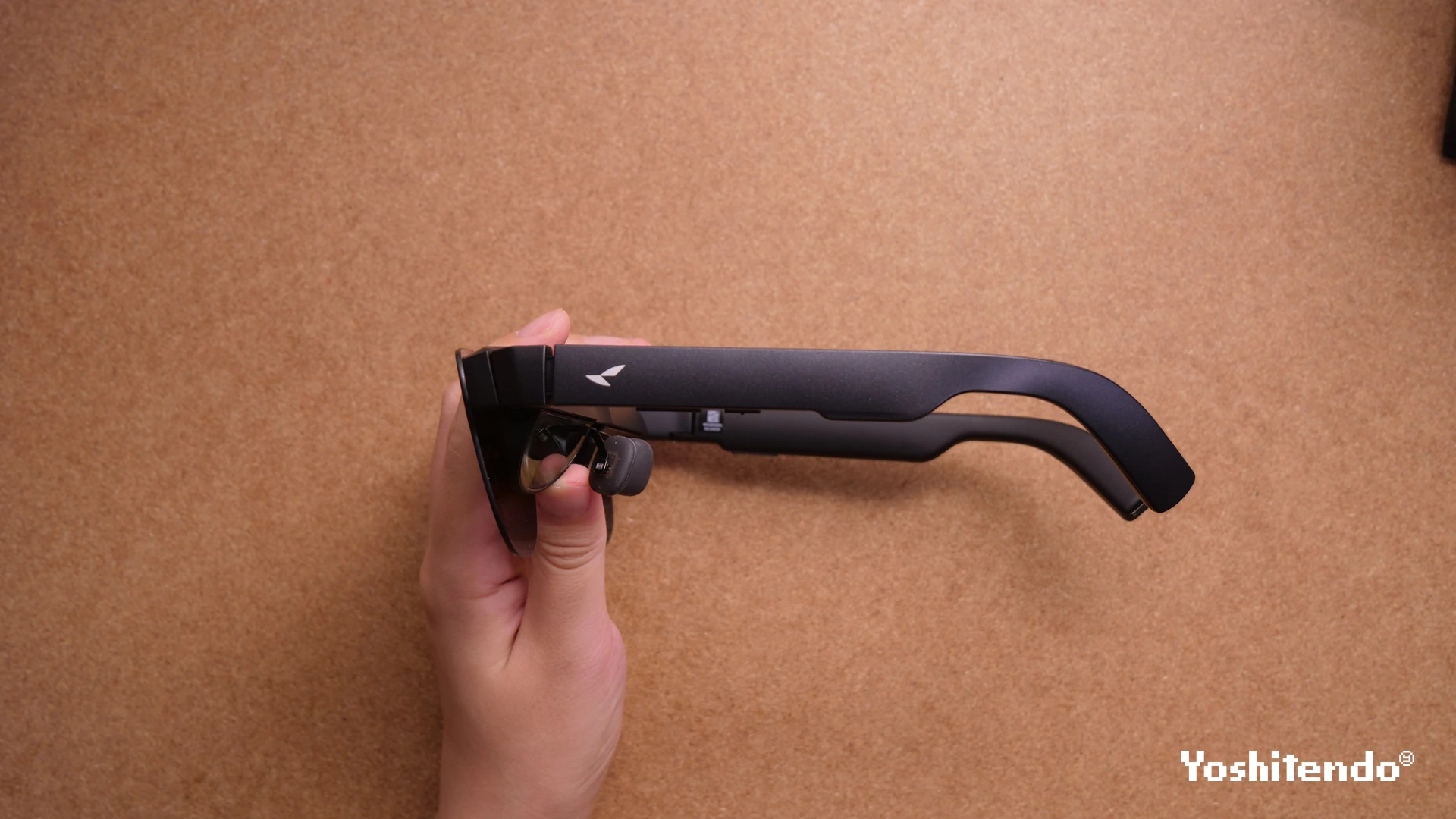
よく見るとつるの部分が若干ラメっており、好みが分かれるかもしれませんがカッコいいです。遮光カバーもつると合わせてマットかつ若干ラメっぽい質感。
遮光カバーをつけた方が見えやすくなりますが、傍から見たらやけに質感の高いアイマスクだなと二度見されそうですね。
インターフェイス
本体のデザインは、ウェリントン型のスマートグラスで、つる(テンプル)部分が太め。
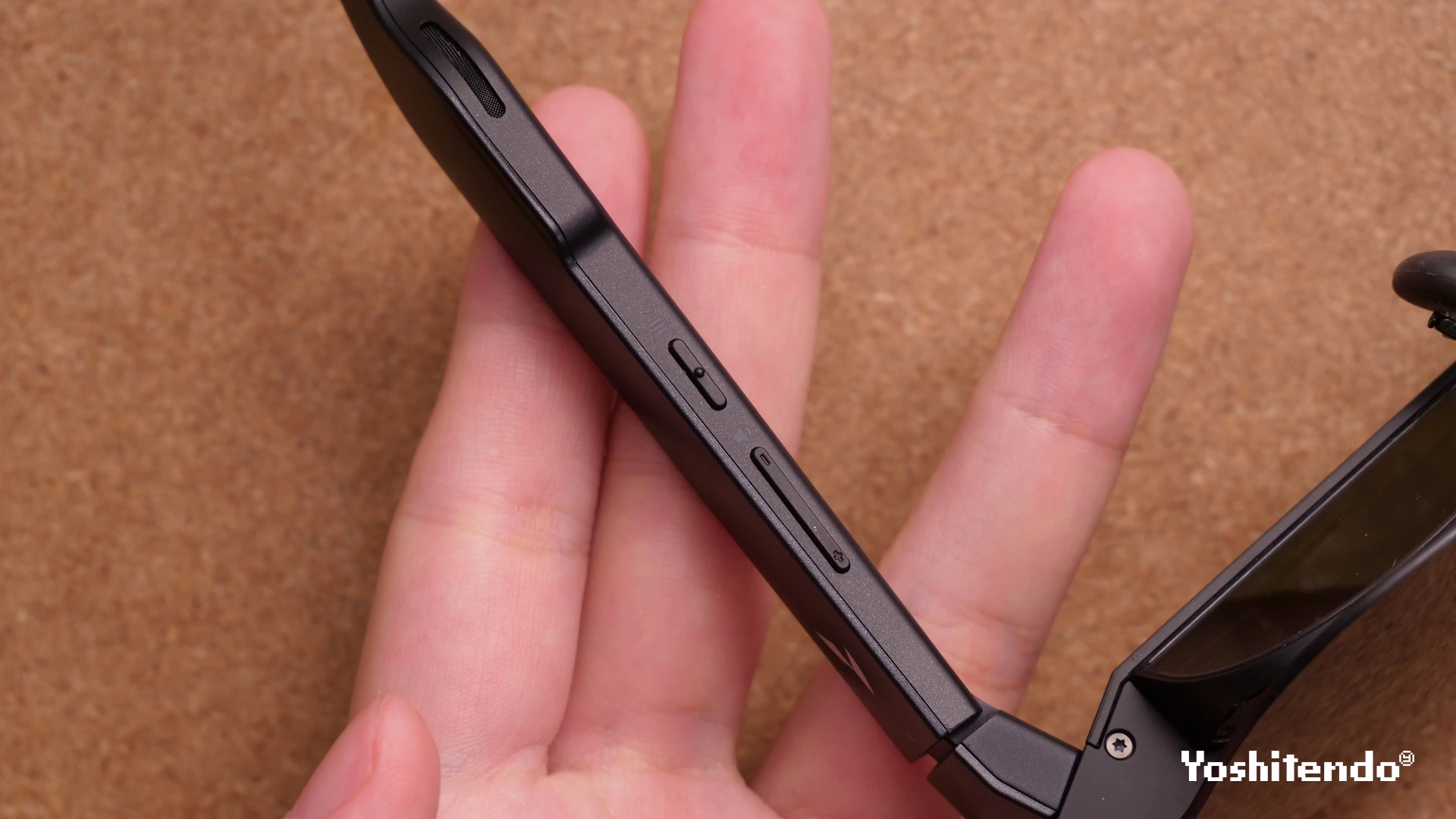
左つる側が上からスピーカー、メニューボタン、音量ボタン。
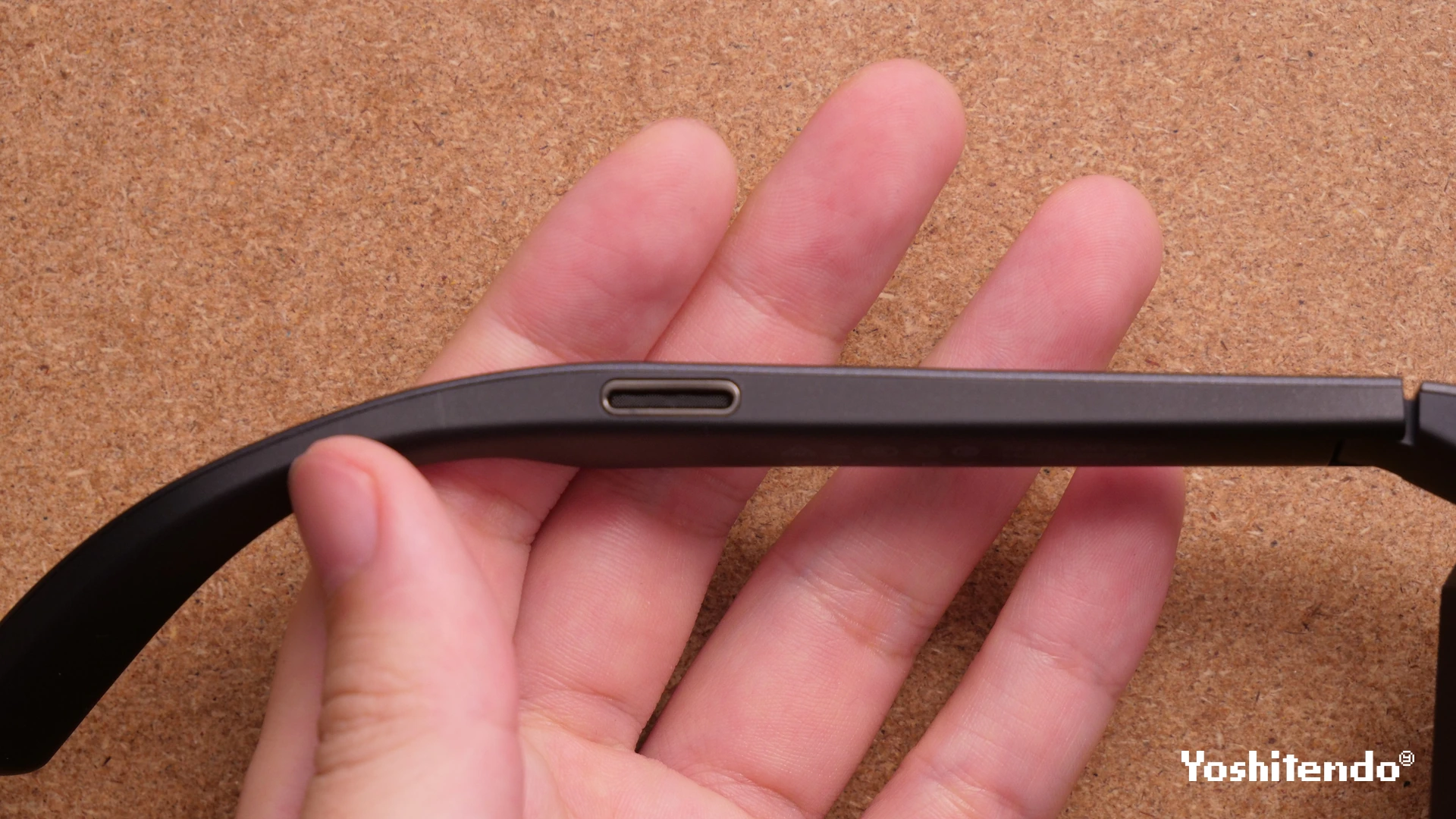
右つる側が上からスピーカー、明るさ調節ボタンです。
タッチセンサー系のグラスと違って誤作動がなく快適です。
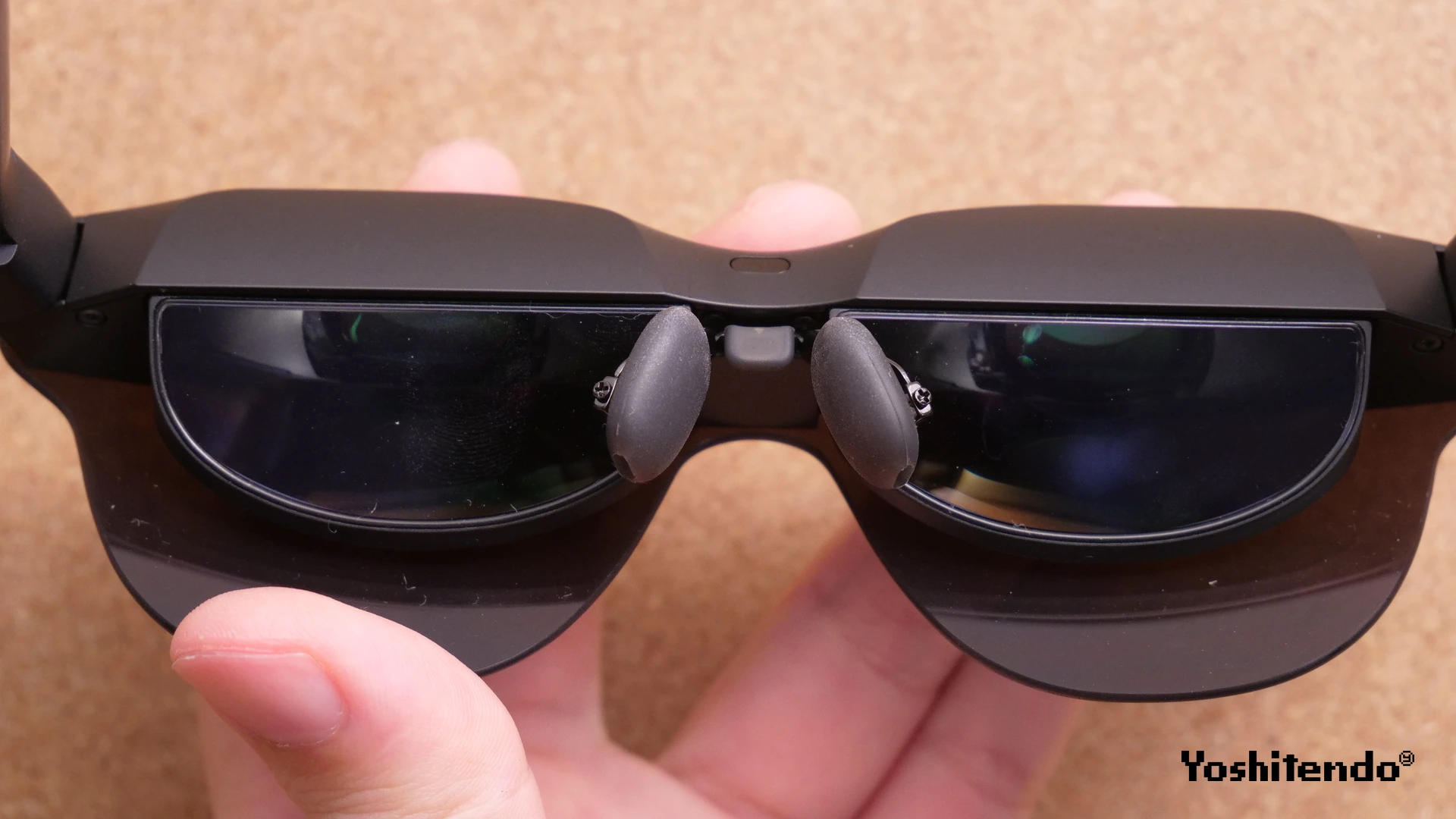
またグラスの高さ調整がつる側と交換用のノーズパッドで出来ます。つる側は3段階調節可能なんですが、結構力を入れてバキッと変えるので最初は結構ビビります。
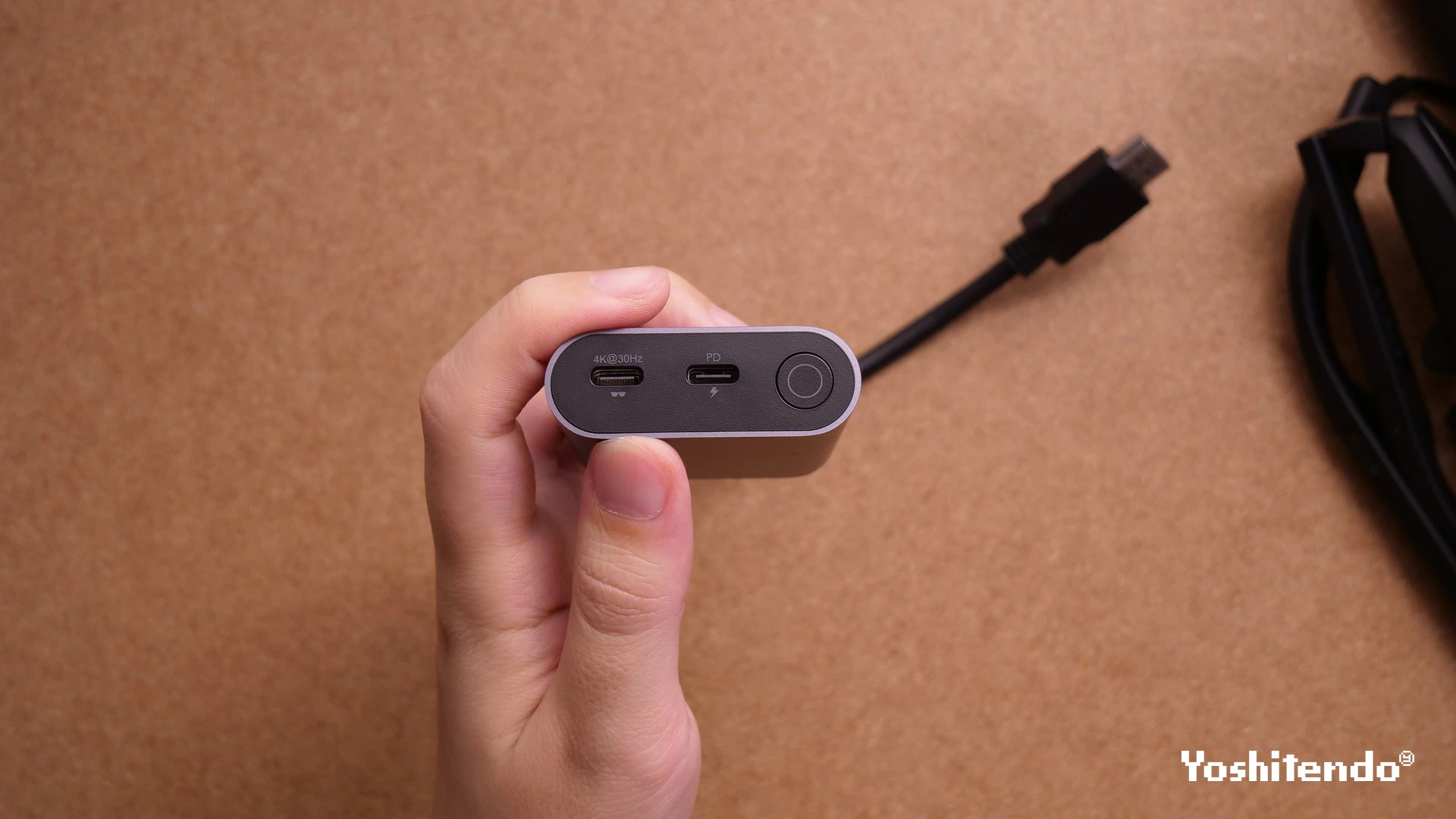
HDMI-Type-C変換アダプタのインターフェイスは、左側面がUSB-C、HDMI。右側面がUSB-C(ARグラス接続)、USB-C(電源供給)、電源ボタン。
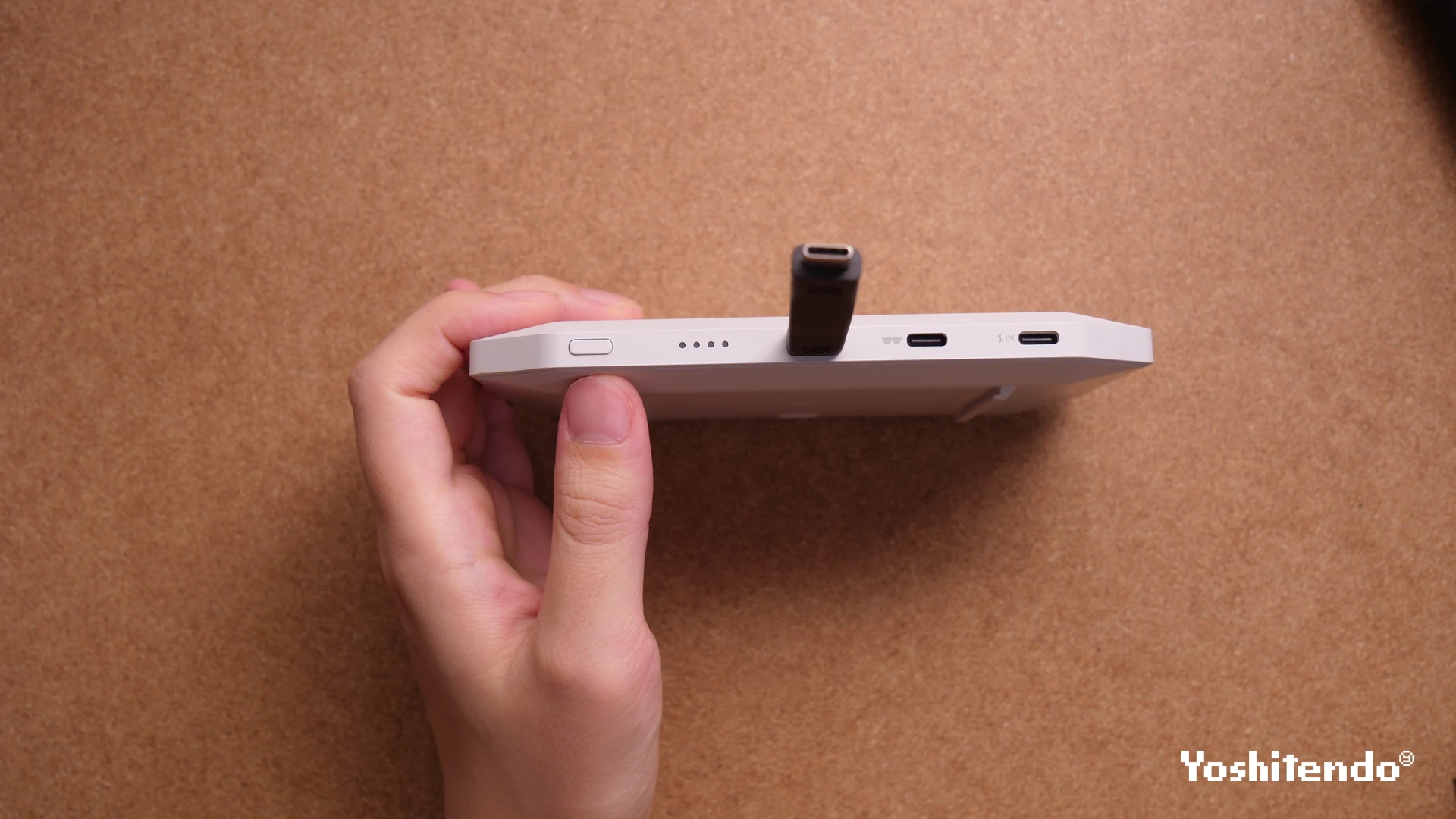
JoyDockのインターフェイスは、上部には特に何もないです。下部には左から電源ボタン、LEDインジケーター、USB-C(ゲーム機接続)、USB-C(ARグラス接続)、USB-C(電源供給)です。
バッククリップは、本体にスライドさせて着脱が可能です。
映像・スピーカー
映像
最大輝度1200nitsというのは数字だけ見てもわかりにくいですが、実際に使ってみると明るさにはかなり余裕があります。室内はもちろん、昼間のカーテンを開けたリビングのような明るい環境でも映像が飛びにくく、しっかり視認できました。
周囲の景色を見ながら使いたいときは明るめに、映画を見るときは外光を抑えてシアターのような没入感を楽しむなど、シーンに合わせて簡単に切り替えられます。
映像は発色がとても鮮やかで、黒はしっかり締まり、コントラストも高め。
動画視聴や画面スクロール、ゲーム中の動きも滑らかで、映像の乱れや残像感はほとんど気になりませんでした。
アクションゲームやレースゲームなど動きの激しいタイトルでも快適に楽しめると思います。
スピーカー
B&Oが監修したスピーカーはかなり品質が高いです。
4スピーカー構成を採用しており、ARグラスとは思えない音を楽しめます。
低音域もしっかり出ていて、映画では迫力のあるBGMや効果音、ゲームでは環境音やアクションシーンの臨場感までしっかり伝わってくるなと感じました。セリフも聞き取りやすく、十分な没入感が得られました。
グラスのスピーカーとしてはトップクラスの音質なので、映画やゲームはもちろん、YouTubeなどの動画視聴など幅広いシーンで活躍してくれると思います。
映像だけでなく音にも妥協せず作り込まれていて、さすが映像体験に特化したARグラスだと感じました。
使用感
充電いらずで使用可能
本端末はバッテリー非搭載です。
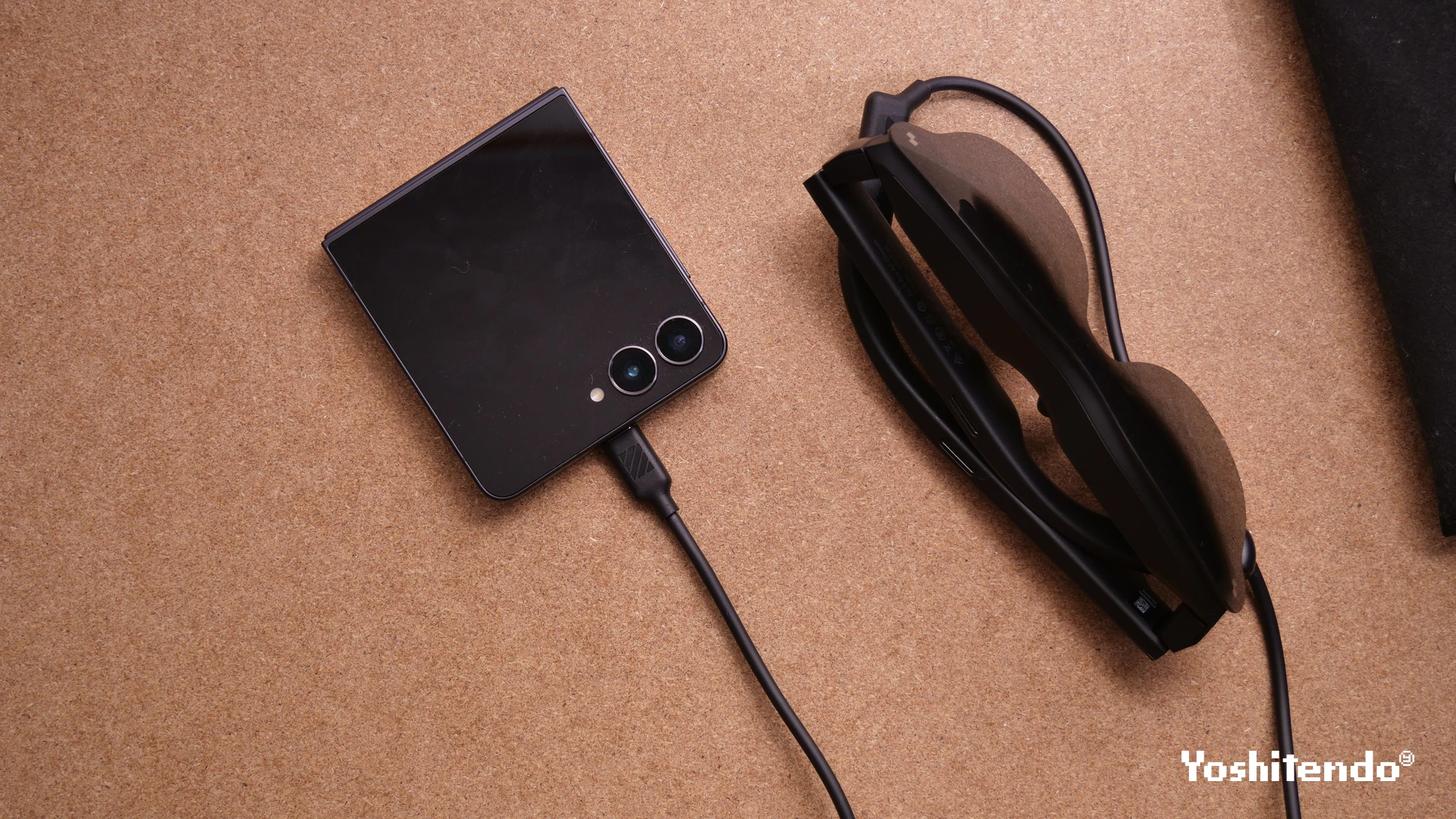
接続した端末からUSB-C経由で給電されて動作するので、本体を充電する必要がなく、気軽に持ち運び出来るし、パッと手に取りやすく日常使いがかなりしやすいです。
フィット感
サングラスをかけるような感覚で気軽にかけられます。本体重量も76gと軽めなので、重量でズレることもなく快適に使用できます。
つるもしっかりホールドしてくれるので頭を動かしても問題ありません。
日本人の顔の作り的につるの角度調整は必須な気がします。角度をつけると丁度良く見えるようになりました。
接続方法
接続はシンプルで、USB-CポートにグラスのUSB-Cケーブルを直接挿すだけです。PS5を接続する場合は、別途HDMI-Type-C変換アダプタが必要となります。
Switch 2との接続には、対応ファームウェアへ更新したJoyDockなどの変換機器が必要です。グラスをSwitch 2へ直接つなぐだけでは使えません。
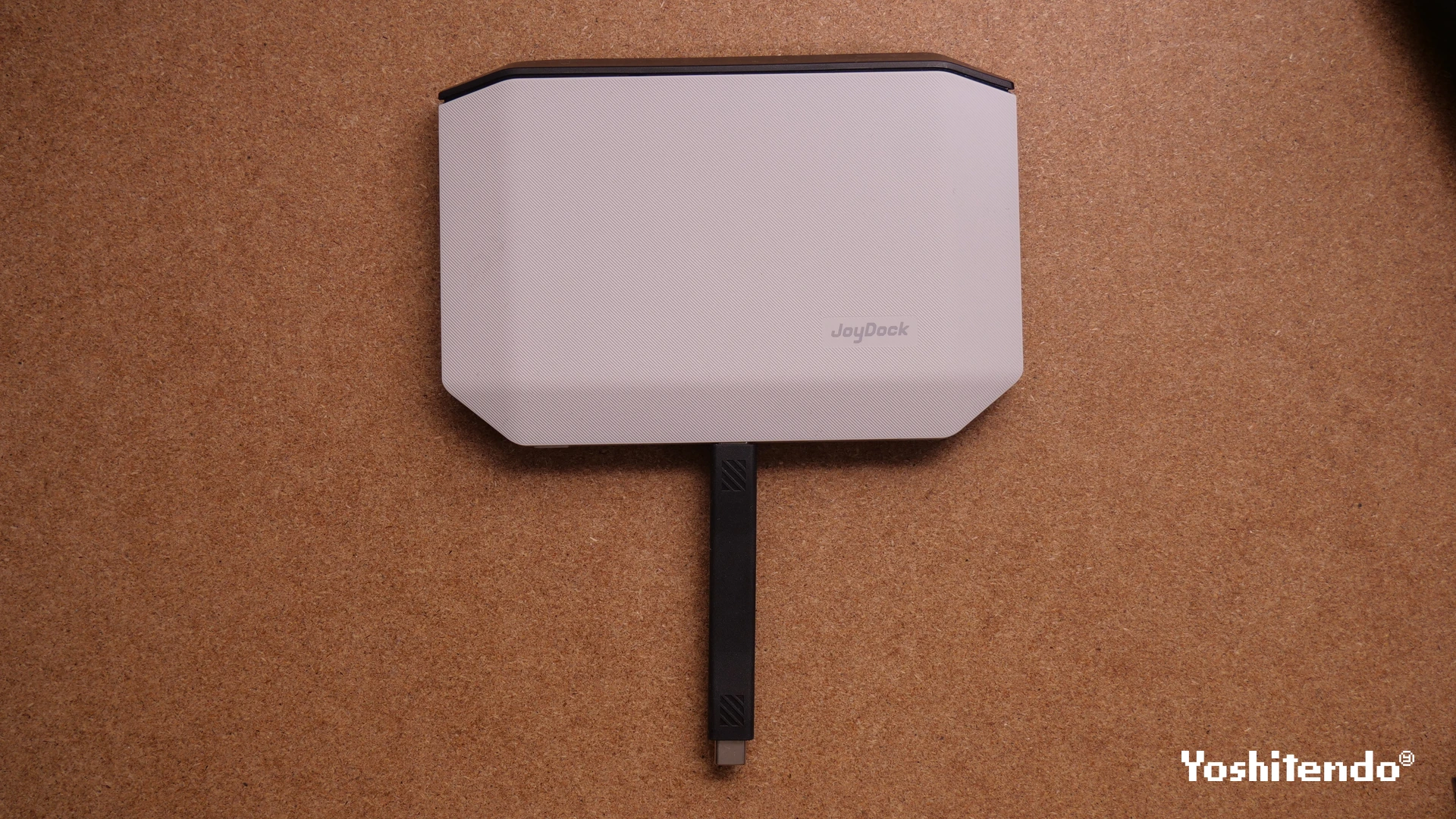
今回一緒に提供された別売のJoyDockを使う場合は、Switchの背面にバッククリップで装着してグラスを接続すると安定します。Switch2にも対応はしていますが、バッククリップは対応していません。まぁ、そのうち出るでしょう。
なお、スマホと接続する場合はUSB-C経由のディスプレイ出力(DP Alt Mode)に対応している機種でないと使えません。スマホとの接続を検討している場合は、事前に自分のスマホが対応しているか確認しておきましょう。
実際にあそんでみた
STEAM、Switch2と接続して色んなゲームで遊んでみたり、動画視聴してみました。
文字通りゴロゴロしながら怠惰にゲームが遊べるのは、悪いことをしているようでワクワクしました。
ゲームのプレイ感としては、アクションゲームで遊んでいる時が一番面白かったですね。
レビュー時に丁度スターフォックスが発売されたので、期待を込めて遊んでみたら最高過ぎました。実際に自分がフォックスになったような気分を味わえました。
ちなみに3DoFなどは対応していません。画面は頭の向きと一緒に動くため、空間に固定することはできません。
JoyDockセットアップとファームウェア更新
JoyDockを使う前にファームウェアのアップデートが必要です。
これはスマホアプリではなく、PCのChromeブラウザを使って行います。
手順はJoyDockをUSB-CでPCに接続し、RayNeo公式のWebOTAページにChromeでアクセスする方法が基本ですが、Windowsの場合はブラウザ経由でデバイスが認識されないことがあります。
その場合は先に専用ドライバーをインストールしてから再試行するとうまくいきます。しかし、何度やっても更新がうまくいかず、結構戸惑いましたが、サポートの対応でなんとかできました。これはそのうち改善されるでしょう。
2D→3D変換機能
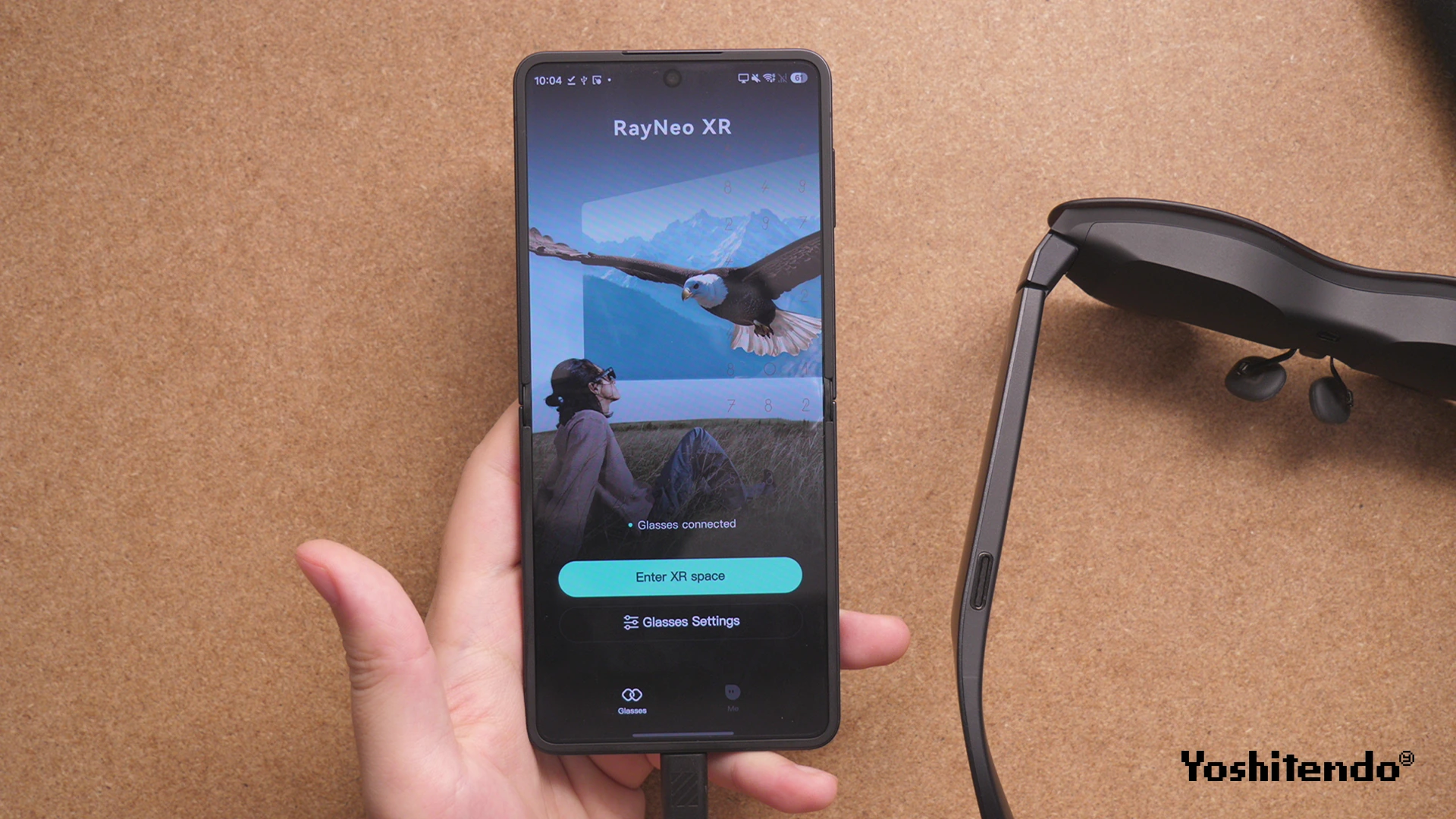
2D→3D変換機能を利用するには、専用アプリのインストールが必要です。
公式のAir Seriesアプリから利用できますが、iPhone環境ではアプリはあるものの、XR Spaceを利用できず、2D→3D変換機能は使用できませんでした。
説明書にも一部のAndroidでご利用いただけますと明記してあるので、現時点ではAndroidユーザー向けの機能と考えておいた方が良さそうです。
今後のアップデートなどでiOSにも対応してくれることに期待です。
感想
映像の美しさはもちろん、音質も非常に良く、まさに映像体験を楽しむために作られたARグラスだと思います。
Switch 2とケーブル1本で接続できるJoyDockも大きなメリットで、場所や姿勢を選ばず気軽に大画面でゲームを楽しめるのは非常に魅力的でした。
音はかなり良く、立体的で、ゲームや映画の世界に自然と入り込めます。
特にアクションゲームでは、爆発音や効果音の迫力、環境音までしっかり聞き取れるので臨場感があります。
3DoFに対応していないのが勿体無いですが、その分価格も抑えめ。ARグラスが気になっているけれど10万円クラスはかなり高級ですからね。
映像を重視したい人、映画やゲームをもっと没入感たっぷりに楽しみたい人なら、満足できるかなと思います。