
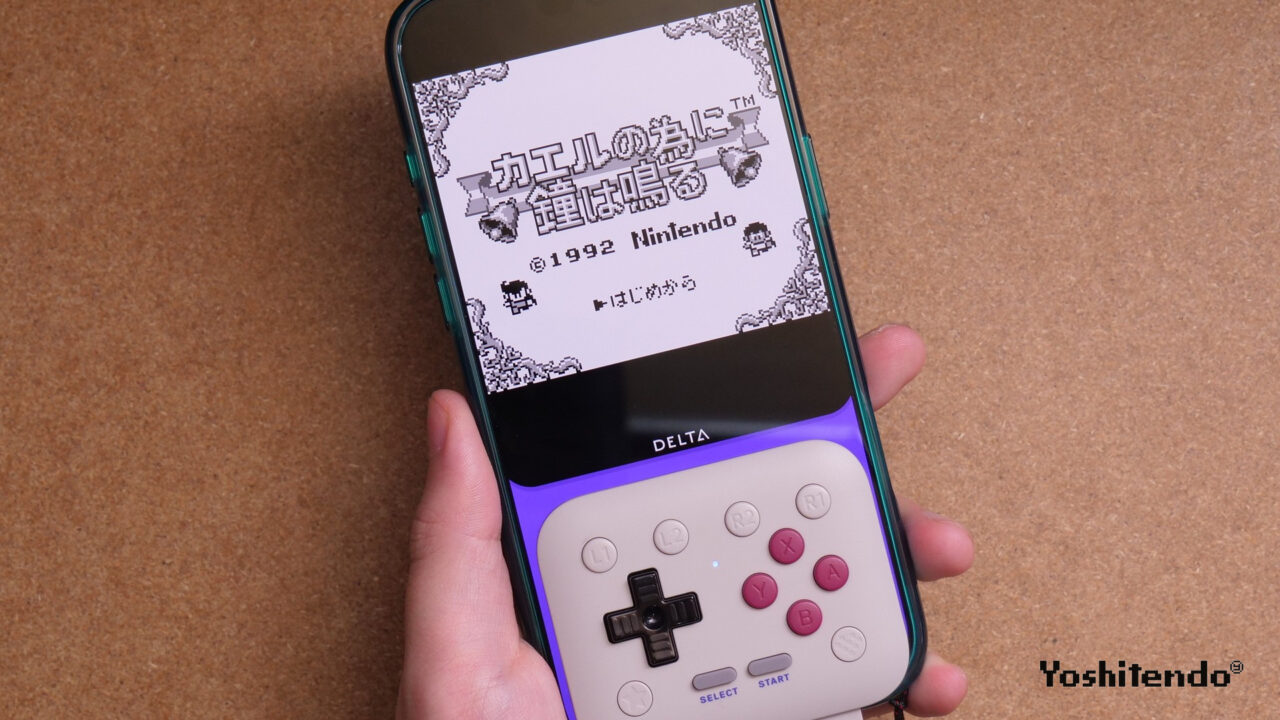
スマホをゲーム機にするコントローラーって、最近ほんとに増えましたよね。操作性はもちろんですが、取り付けたときの見た目も気になるところ。いつものスマホが携帯ゲーム機っぽくなるだけで、ちょっとテンションが上がるんですよね。
今回紹介するのは、そんな楽しさが詰まった8BitDo FlipPad。
スマホのUSB-C端子に挿し込み、画面の下側を挟むように装着する、折りたたみ式のコントローラーです。言ってしまえば、スマホをゲームボーイみたいにできるアイテム。この見た目だけでもかなり惹かれます。
ゲームボーイ風の見た目と、気軽に使える仕組みを組み合わせたFlipPad。実際の操作感やスマホに取り付けたときの使い勝手など色々見ていきます。
販売ストア
・Amazonで探す
・公式サイト
・AliExpressで探す
Amazon・AliExpress・8BitDo公式ストアにて販売中で、Amazonでの価格は6,810円(税込・2026年11月1日時点)、公式ストアの価格は29.99ドル(約4,700円)。カラーはBlackとG Classicの2種類です。
動画版
スペック&主な特徴
| 製品名 | 8BitDo FlipPad |
| 対応機種 | iPhone(iOS 26.2以降)/Android(13.0以降・OTG対応が必要) |
| 接続 | 有線(USB-C) |
| 対応スマホの厚さ | 8〜10mm推奨 |
| サイズ | 70×66.5×19.7mm |
| 重量 | 31.5g |
| 操作系 | 十字キー/ABXY/L1・L2・R1・R2/スタート・セレクト/ホームボタン/スターボタン |
| 連射機能 | 連射・オート連射(ABXY・L1・L2・R1・R2) |
| ソフトウェア | Ultimate Software V2 Mobile(iPhone・Android/ファームウェア更新) |
| カラー | Black/G Classic |
8BitDo FlipPadとは
8BitDo FlipPadは、スマートフォンを縦持ちの携帯ゲーム機風に使える、折りたたみ式のモバイルコントローラーです。スマホのUSB-C端子に挿し込み、本体を折りたたんで画面の下半分を挟む仕組みで、対応はiPhoneとAndroid。有線接続なので、ペアリングもバッテリーの充電も不要です。
操作系は十字キーとABXYに加えて、上部にL1・L2・R1・R2、下部にスタート・セレクト・ホーム・スターボタン。公式ではD-padとABXYの押し心地を、クリック感があって軽く正確と紹介しています。本体サイズは70 × 66.5 × 19.7mm、重量は31.5gです。
ヒンジは8BitDoのテストで6,000回以上の開閉、USB-C端子は10,000回以上の抜き挿しに耐える設計。プレイ中に電話がかかってきても、抜かずにパカッと開けばそのまま応答や返信ができるのもポイントです。
さらに、8BitDoの専用アプリUltimate Software V2 Mobileにも対応。見た目はレトロ寄りでも、連射機能を備えるなど機能面はちゃんと現代的です。
開封&内容物
では早速開封していきます。
レビューサンプル品なので、実際の製品と異なる点があるかもしれませんのでご了承ください。
箱はこちら。
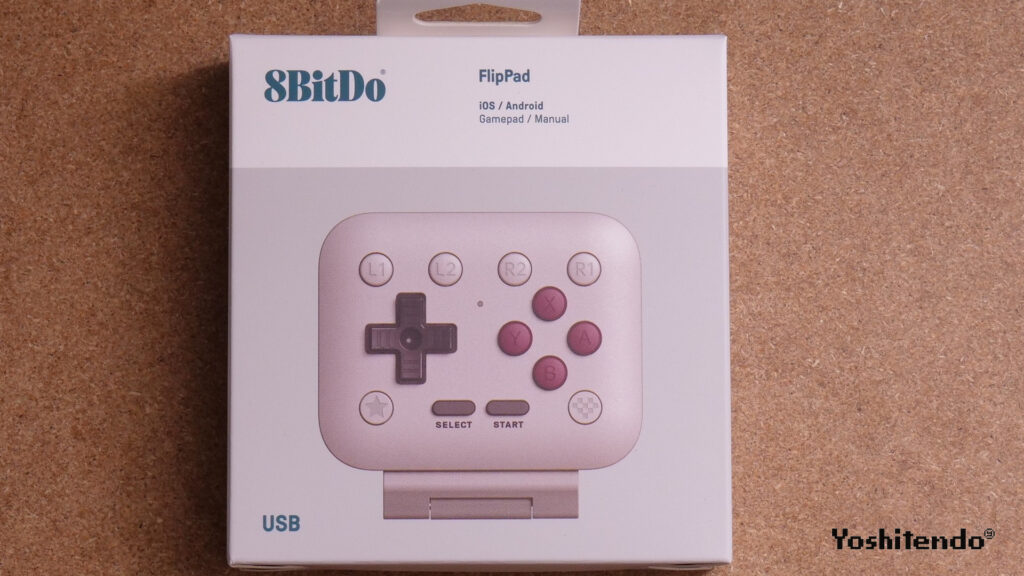
白い箱に製品がプリントされている8BitDoおなじみのデザイン。
内容物はこちら。
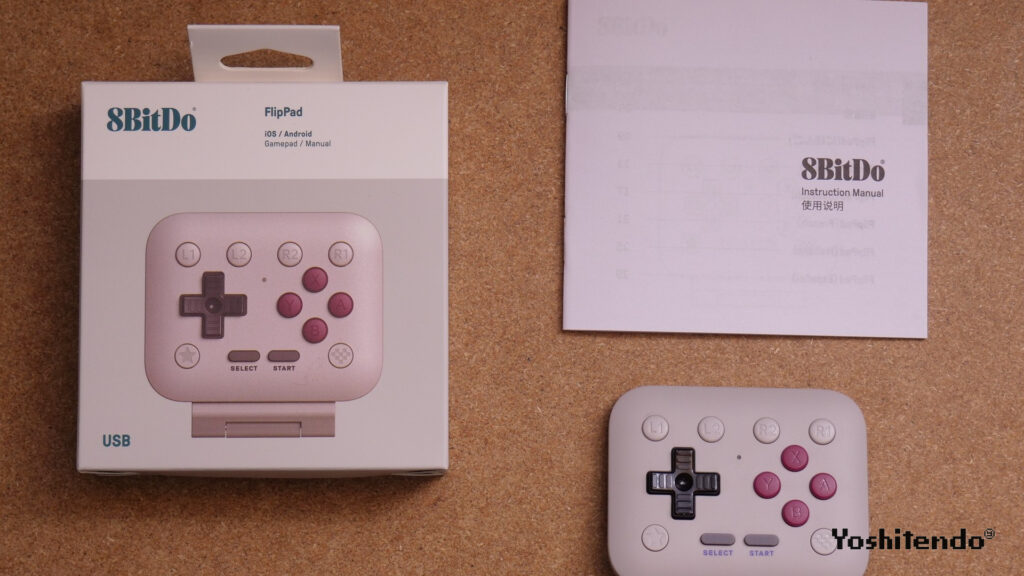
本体と説明書のシンプルな構成です。
本体外観
ファーストインプレッション
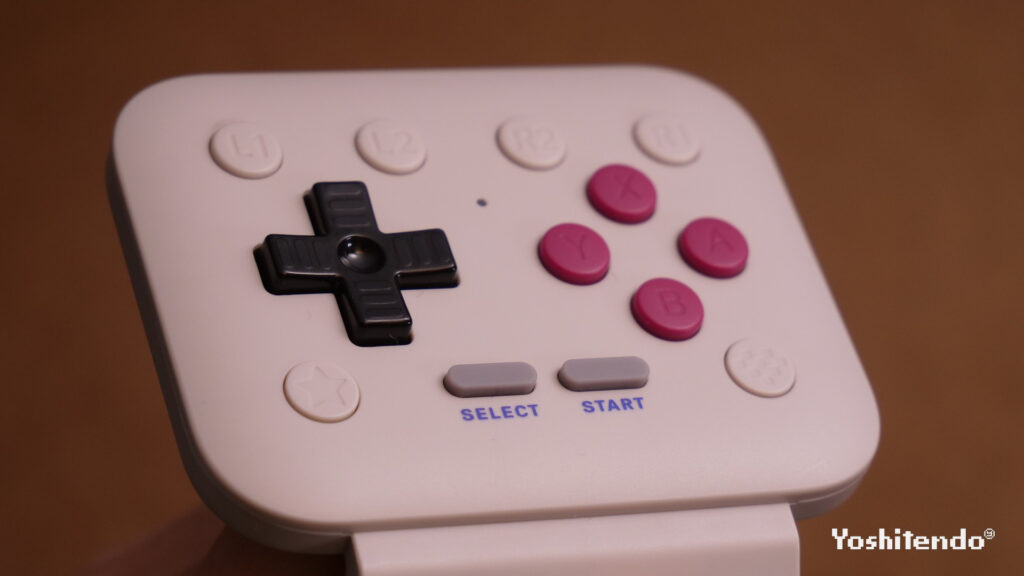
まず感じたのは、とにかくコンパクトにまとまっていて良い!ということ。
十字キーやボタンが小さな本体にギュッと収まっていて、このまとまりの良さがいいんですよね。スマホに取り付けて使うものだからこそ、本体がかさばらないのは魅力です。
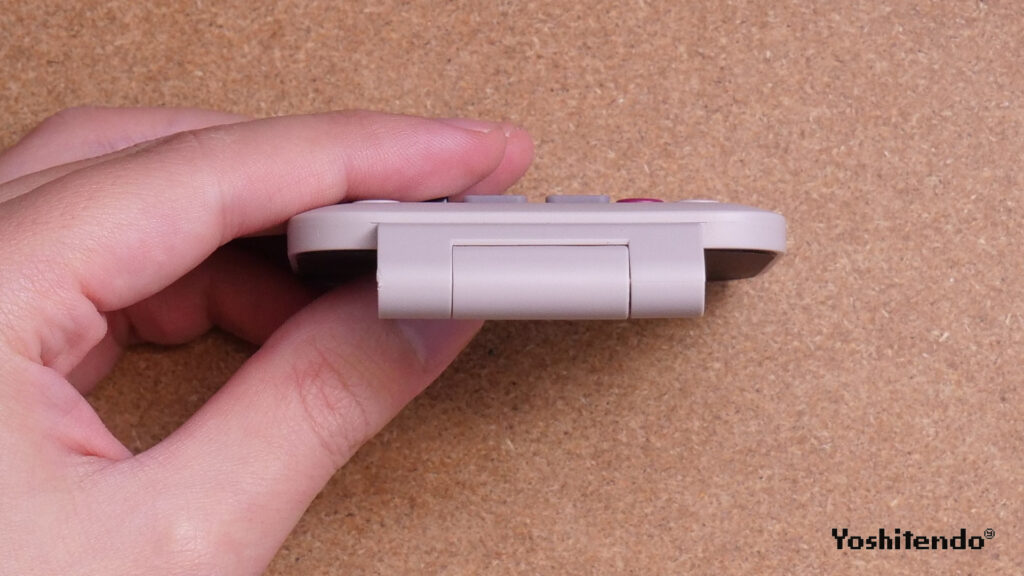
スマホアクセサリーとしての手軽さと、ゲームコントローラーとしての役割を両立させるなら、確かにこの形は合理的だなと思いました。
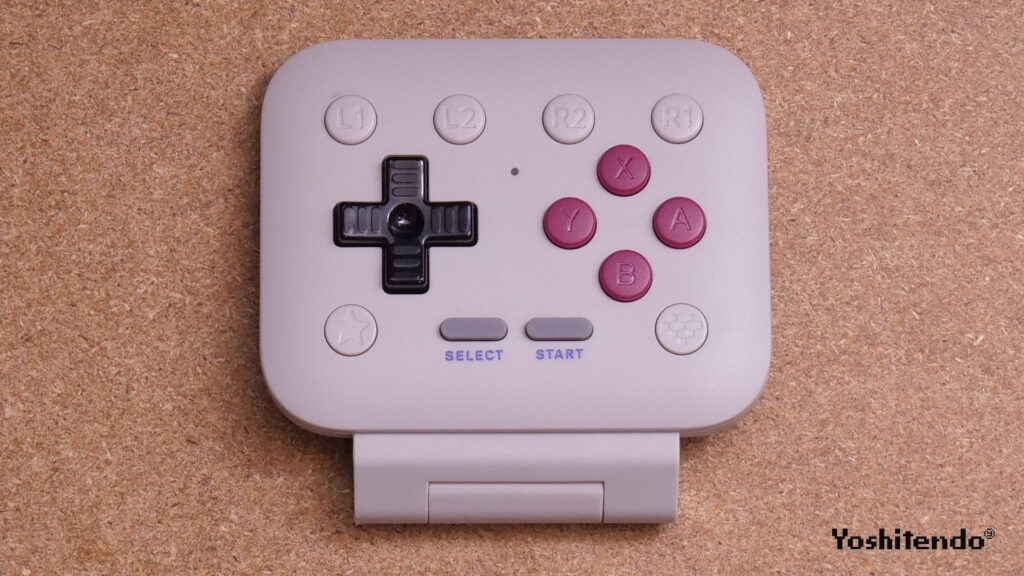
シェルはマットな質感で、安っぽさを感じさせない仕上がり。外観の印象も実際の手触りもかなり良いです。
そして、やっぱりこのゲームボーイライクなデザイン。ゲームボーイに親しんできた人はもちろん、レトロなゲーム機のデザインが好きな人にも、かなり刺さるんじゃないでしょうか。
ボタンレイアウト
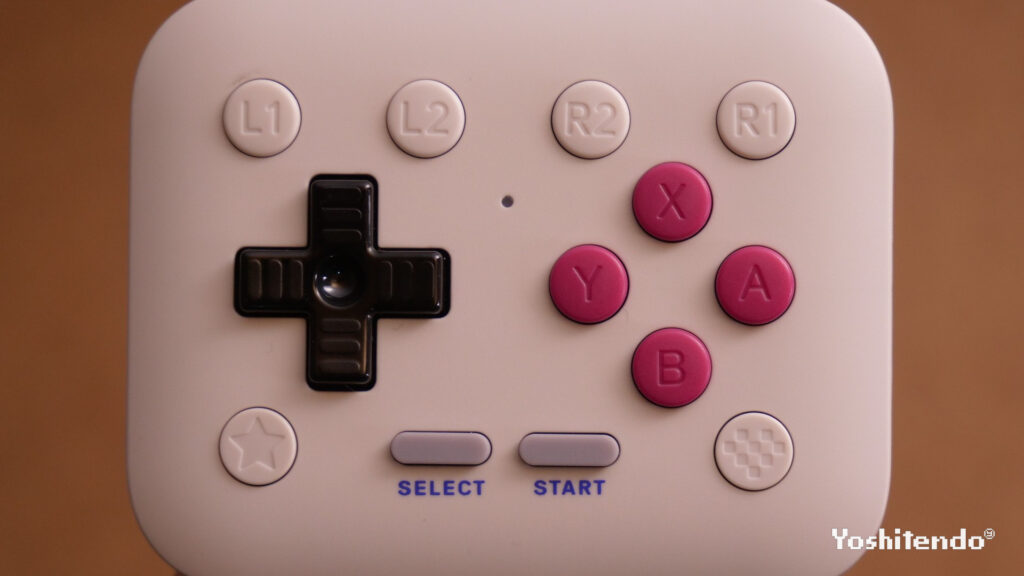
ボタンレイアウトは、右側にはニンテンドー配列のABXY、左側に十字キー、上部にはL1・L2・R1・R2、その下にステータスLED、下部にはスター・セレクト・スタート・ホームボタン。
スマホが当たる内側には傷防止&滑り止め用のパッドが貼られています。
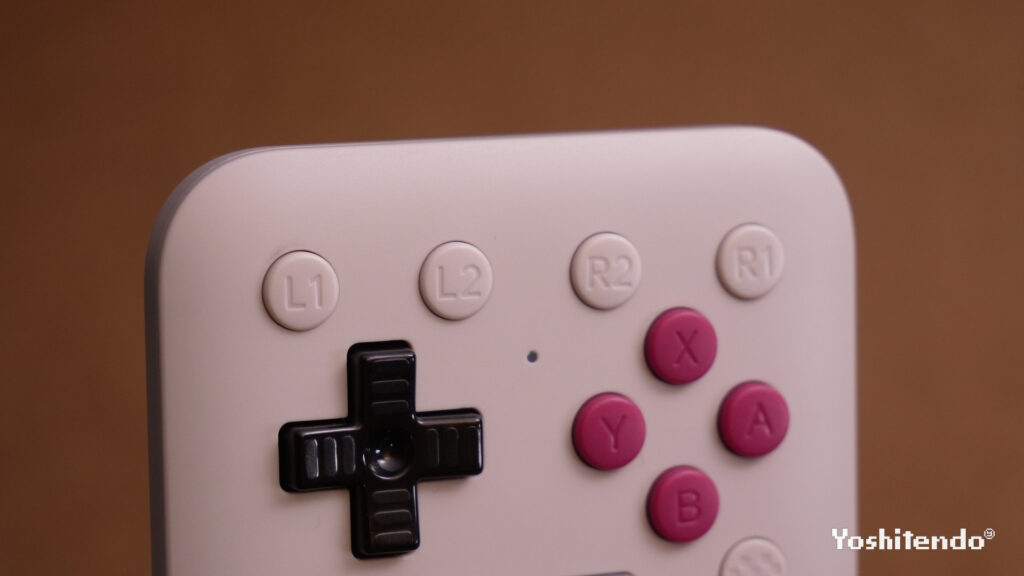
造形精度の粗さ、かみ合わせの甘さなどは感じず、さすがといったところ。
操作感
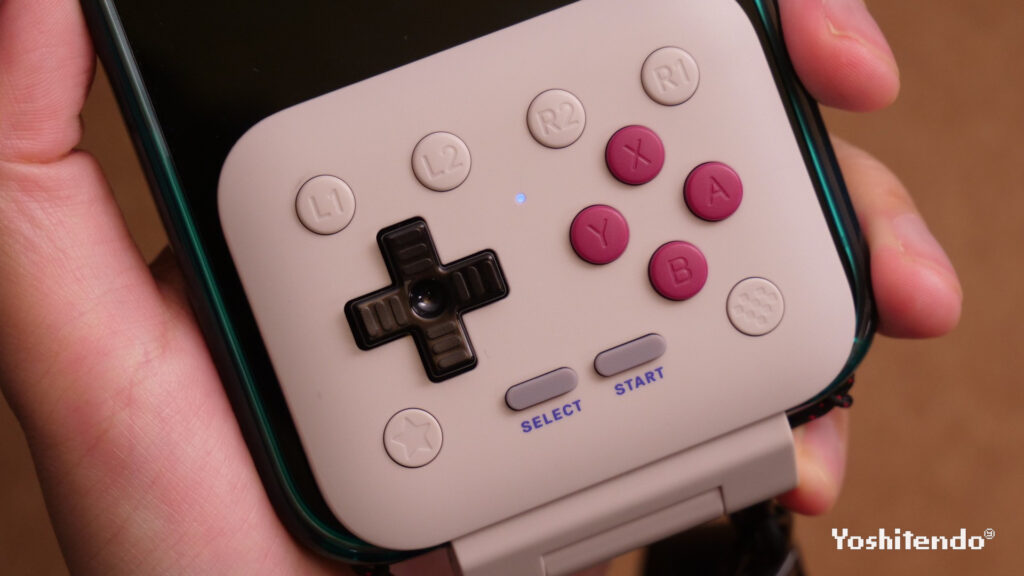
ABXYボタンはマットな質感でフラット寄りな形状で、カチカチとタクトスイッチの押し心地良好。
ホームボタンとスターボタンは軽めの押し心地でプチプチとしたタクトスイッチの感触で静音性あり。
スタート・セレクトボタンはラバーで柔らかい押し心地のメンブレンで静音性高め。ゲームボーイライクな作りです。
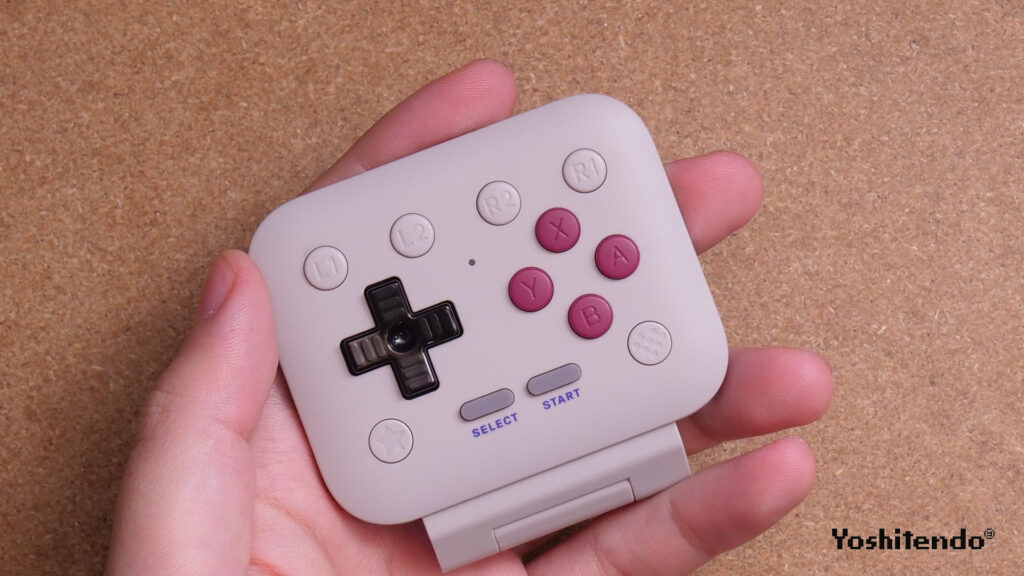
十字キーはカチカチとしたタクトスイッチの押し心地かつ入力音もカチカチと鳴るタイプで、ちょいクセになりそう。
L1・L2・R1・R2ボタンはホームボタンとスターボタンより若干押し心地があるプチプチとしたタクトスイッチの感触で静音性あり。
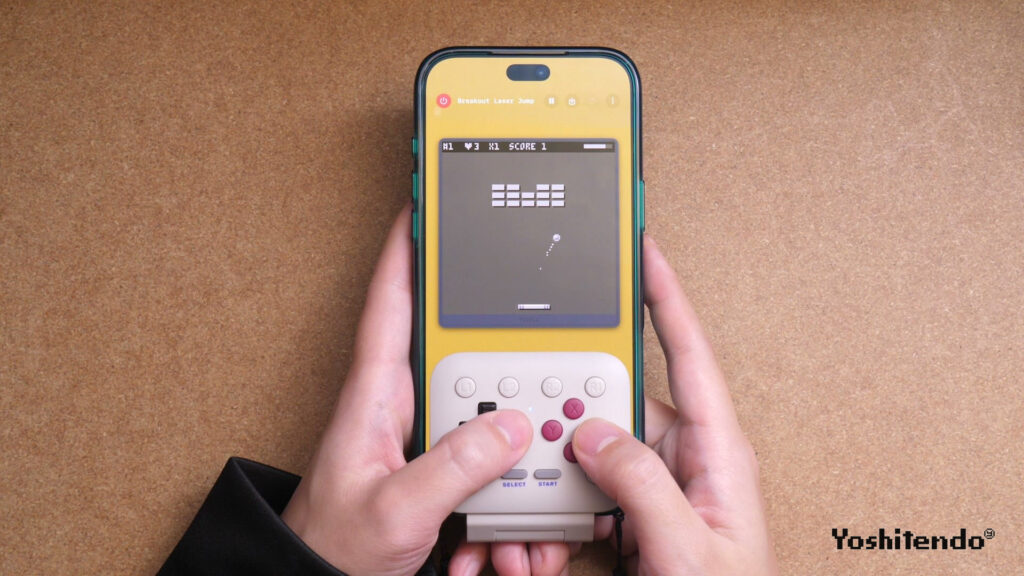
操作性はLRの位置がゲームによっては使いづらい場合があるかもというくらい。入力遅延も気にならず、そこは安心の8BitDo製品といったところ。
使用感
装着・対応機種について
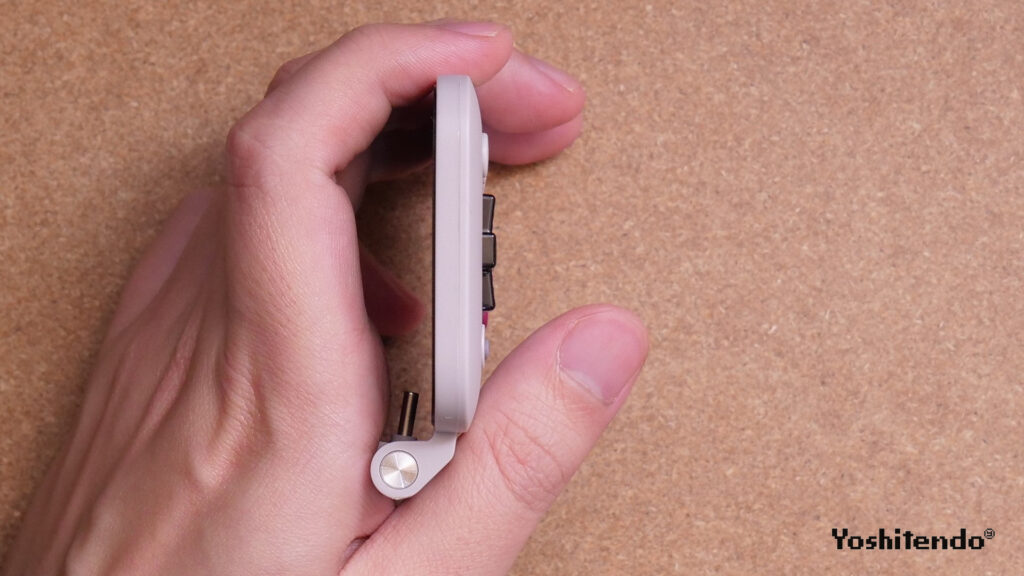
対応機種はiPhoneとAndroidで、iOSは26.2以降、Androidは13.0以降。Android端末はOTGに対応している必要があります。
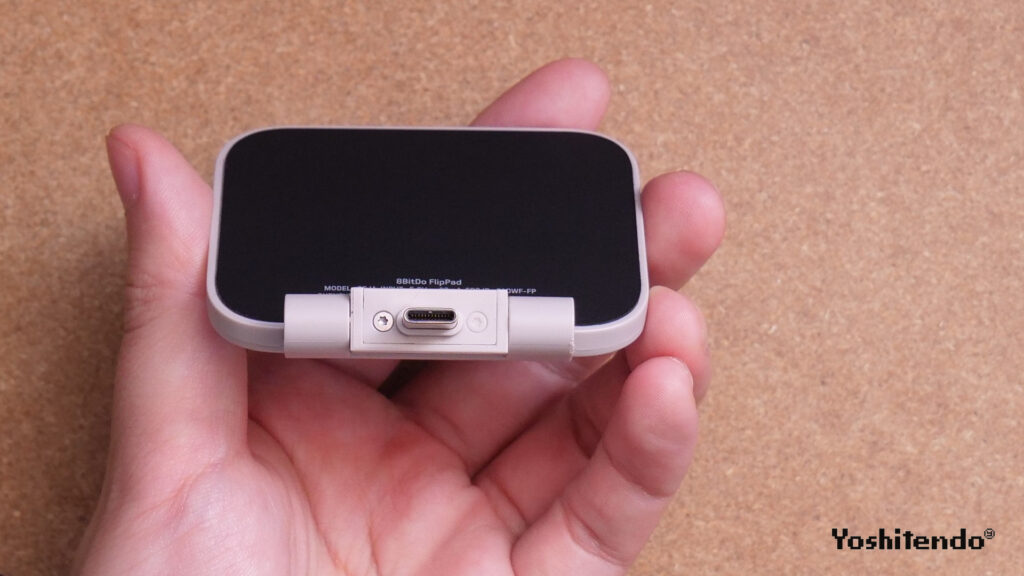
装着は簡単で、USB-Cに挿すだけ。スマホ側に認識されたらすぐ遊べます。電源はスマホから取る仕組みなので、充電切れの心配もなし。
コントローラーを挿しっぱなしでのスマホ操作も可能なので、必要な時はパカッと開いて操作ができるとなると装飾アイテムとして最高のものではと気が付きました。
なお、スマホケースの種類によっては、ケースをつけたまま装着できない場合があるので注意が必要です。逆に、相性のいいケースならつけたままでも普通に使えるのがありがたいです。
実際に遊んでみた
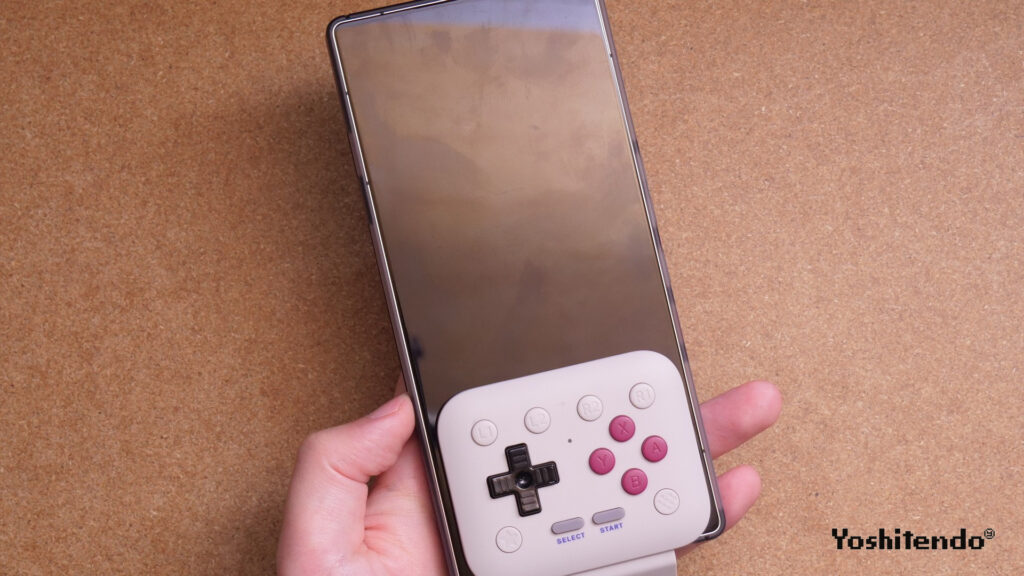
実際に使っていて、まず楽しいのがスマホに取り付ける瞬間。
いつものスマホが、1秒でゲームボーイ風の姿に早変わりする変身っぷりは何度見てもテンションが上がります。
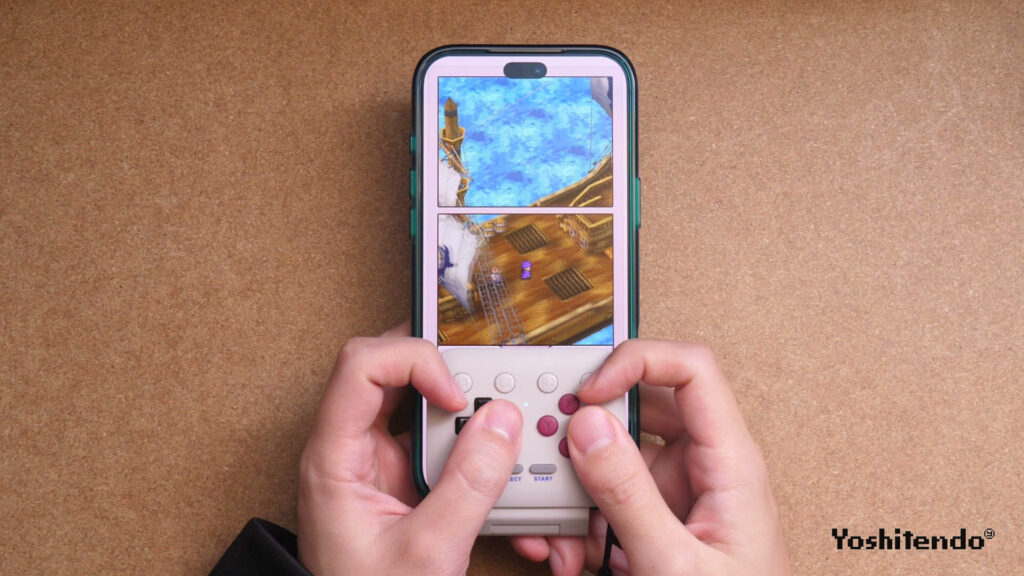
操作についても、今回遊んだ範囲では遅延が気になることはなく、自然な感覚でプレイできました。ボタンを押してから反応するまでのズレを意識せず、ゲームに集中できるのはマストですよね。
自分は小さい頃からコントローラーを握ってゲームを遊んできたので、スマホゲームを触っていると、ときどき物理ボタンがないことに物足りなさを感じていました。画面をタッチする操作にも慣れてはいますが、やっぱり指でボタンを押して遊ぶ感覚が好きなんですよね。FlipPadは、まさにその物足りなさを補ってくれる存在。普段使っているスマホで、この感覚を味わえるのは本当にうれしいです。
一方で、LRボタンの配置はゲームによって相性が分かれる部分。上側に配置されているため、他のボタンとの同時押しを求められる場面では、操作しづらさが出てきます。こうした操作を多用するゲームでなければ気になりにくいと思いますし、キーコンフィグで押しやすい配置に変更できるなら、問題ないと思います。
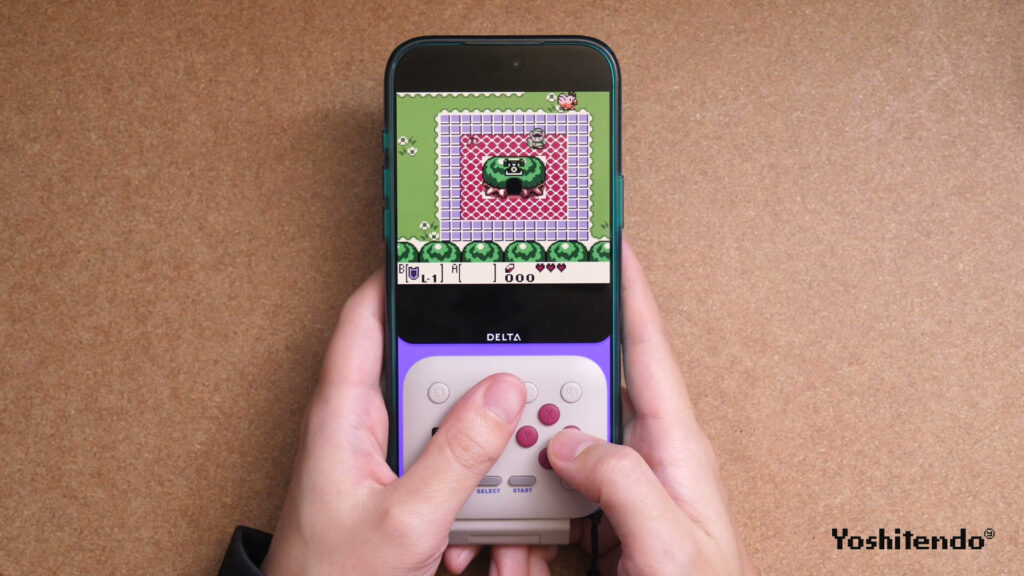
そして、意外と良かったのが、つけっぱなしでも思ったほど邪魔にならないこと。
スマホに取り付けてあると、ちょっと遊ぼうかなと自然にゲームを起動したくなります。すぐそこに物理ボタンがあるこの状態が、ゲームを遊ぶきっかけを思った以上に増やしてくれるなと感じました。
おかげ様でいつもよりゲームが捗りました。
機能
連射機能
ボタンの組み合わせで、連射とオート連射の切り替えに対応。連射を割り当てたいボタンとスターボタンを同時に押すのが基本で、状態はステータスLEDで確認できます。
| 機能 | 組み合わせ | ステータスLED |
| 連射オン | 割り当てたいボタン+スターボタン | 点滅 |
| オート連射オン | 割り当てたいボタン+スターボタンを2回 | 点滅 |
| オフ | 割り当てたいボタン+スターボタン | 点灯 |
連射を割り当てられるのはABXYとL1・L2・R1・R2。
設定は保存されないので、スマホから抜くと初期状態に戻ります。
専用アプリ
専用アプリUltimate Software V2 Mobileは、iPhoneとAndroidの両方に対応。
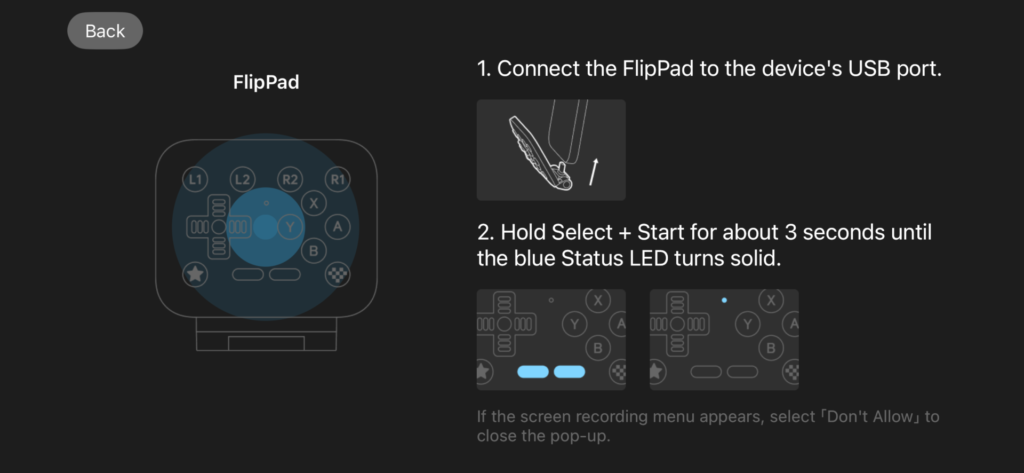
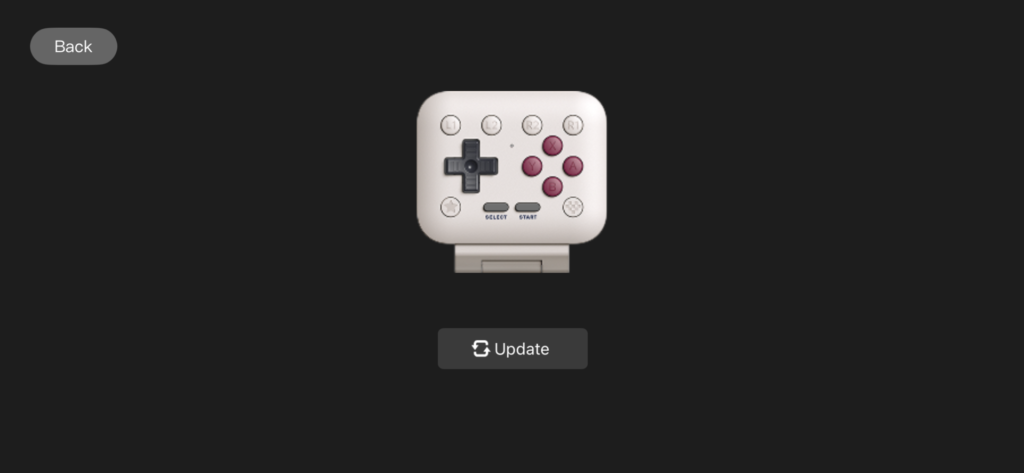
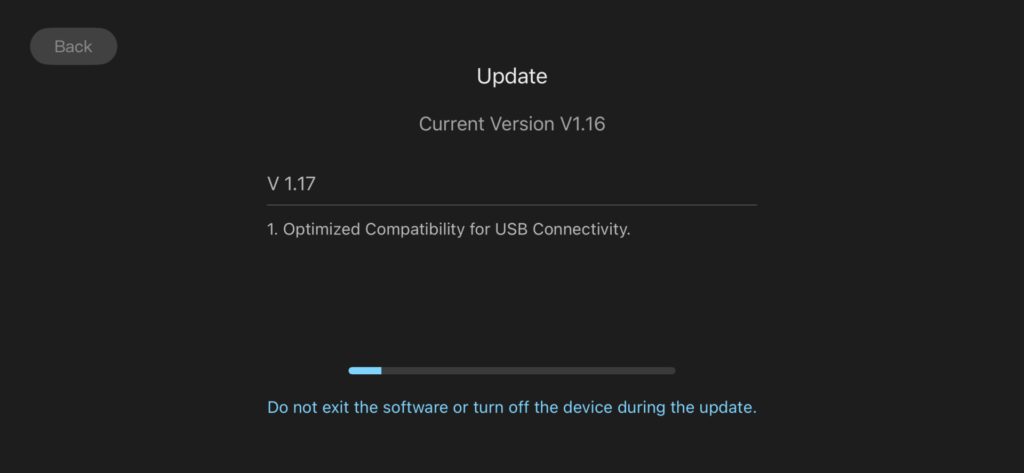
ファームウェアのアップデートをスマホから行えます。
相性のいいゲーム・エミュレーター
相性のいいゲーム
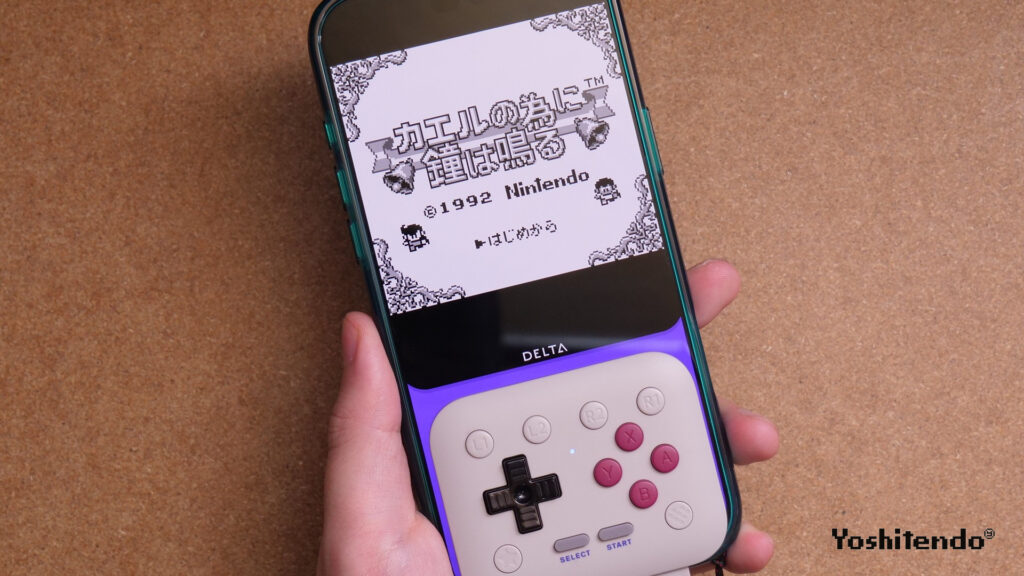
いちばん合うのはゲームボーイ・ゲームボーイカラー。
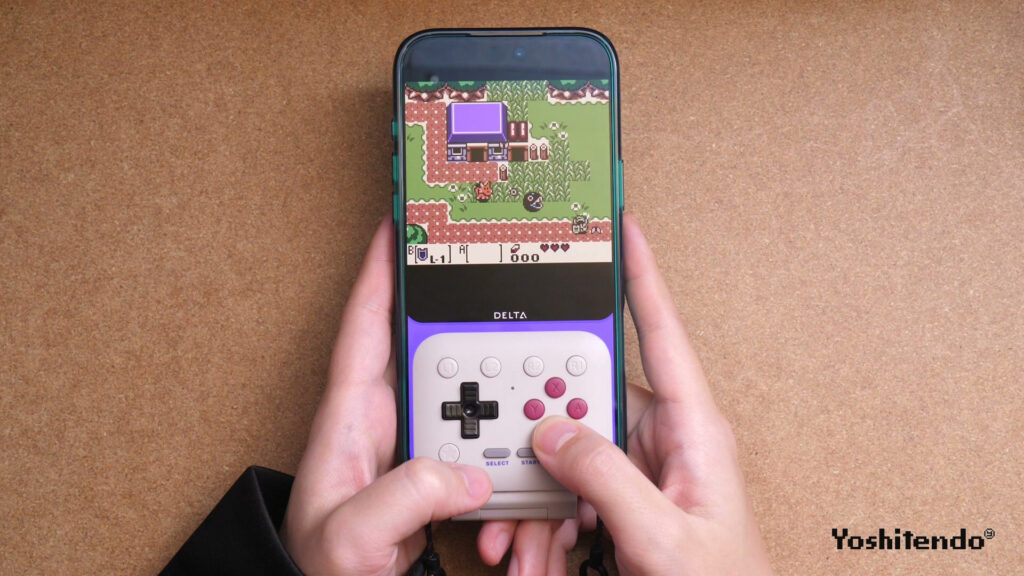
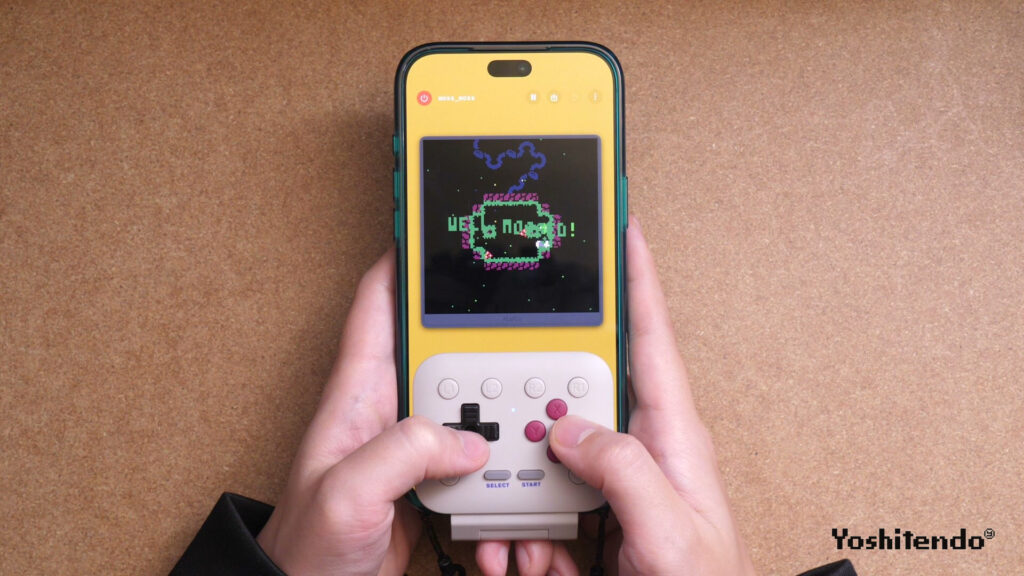
画面比率が10:9とほぼ正方形なので、上半分にきれいに収まります。ゲームボーイアドバンスもL/Rボタンがあるので遊びやすいですね。あとPICO-8も相性がいいです。
エミュレーターの設定
RetroArchは、縦持ちだとゲーム画面が上に寄せて表示されるので、初期設定のままでもFlipPadにはかかりません。
位置を変えたいときは、Settings→Video→Scalingの「Viewport Anchor Bias Y (Portrait Orientation)」(日本語表示では「表示領域 Y 座標補正 (縦向き)」)で調整します。
画面上のボタンは、Settings→On-Screen Display→On-Screen Overlayの「Hide Overlay When Controller Is Connected」(「コントローラー接続時にオーバーレイを隠す」)をオンにすると、FlipPadを挿している間は消えます。
Android版は抜いても自動では元に戻らないので、タッチ操作で遊ぶときはこの項目をオフにしてください。ボタンの割り当てがずれていたら、Settings→Input→Port 1 Controlsの「Set All Controls」で順番に押し直せば直ります。
iPhoneだとDeltaもオススメ。
DeltaはiPhone向けのエミュレーターアプリで、App Storeから無料で入れられます。
FlipPadをつないで遊ぶ時の画面は、次の2通りから選べます。
- 画面上のボタンを消して、ゲーム画面だけを表示する(最初はこちら)
- 画面上のボタンを表示したまま遊ぶ
どちらにするかは一度設定すれば覚えてくれるので、次からはFlipPadをつなぐだけで同じ表示になります。
ボタンを消して遊ぶ場合
何も設定を変えていなければ、FlipPadをつないでゲームを起動すると画面上のボタンが消えて、ゲーム画面が真ん中に表示されます。このままだと画面の下側がFlipPadに隠れるので、位置を上にずらすといい感じになります。
- App StoreでDeltaを入れる(入っている人はバージョン2.0以降に更新する)
- FlipPadを挿したままゲームを起動する
- ゲーム画面を長押しして、そのまま上へドラッグして好きな位置に置く
ボタンを表示して遊ぶ場合
FlipPadをつないだままでも、画面上のボタンを表示できます。ボタンを表示させても、ちょうどいい表示になります。設定はこちら。
- Deltaの設定(Settings)を開き、「Skins」をタップする
- 「Controller Skins」の一覧から、遊ぶ機種を選ぶ
- 右上のメニューで「Game Controller」を選び、「Portrait」で使いたいスキンを選ぶ
感想
8BitDo FlipPadは、いつものスマホにゲーム機を手に取る楽しさをプラスしてくれるコントローラーでした。
コンパクトな本体に、ゲームボーイを思わせるデザインと物理ボタンがギュッとまとまっていて、スマホに取り付けた姿がとにかくかわいいです。
マットなシェルの質感や、カチカチとしたボタンの押し心地も好印象。見た目に惹かれて手に取り、実際に遊ぶと、さらに愛着が湧いてきます。
ペアリングもコントローラーの充電も必要なく、USB-C端子に挿して遊べる手軽さも魅力です。スマホを操作したいときには、取り付けたままパカッと開ける。この仕組みも、普段使いのスマホとゲームをうまくつないでくれているなと感じました。
そして、自分にとって一番良かったのは、自然とゲームを起動する機会が増えたこと。スマホに十字キーとボタンがついているだけで、ちょっと遊ぼうかなという気分になるんですよね。小さい頃からコントローラーで遊んできた自分には、この感覚がかなり刺さりました。
公式ストアでの本体価格は29.99ドル(約4,700円)。ゲームボーイ風の見た目に、物理ボタンで遊ぶ楽しさ、挿すだけで使える手軽さまで揃って、この価格はかなり魅力的に感じます。普段使っているスマホに遊びの幅をプラスするアクセサリーとして、手に取りやすいと思います。
スマホでレトロゲームを楽しみたい人や、物理ボタンで遊ぶ感覚が好きな人には、ぜひチェックしてほしいアイテムです。いつも持ち歩くスマホが、お気に入りの携帯ゲーム機にもなる。そんな楽しさを気軽に味わってみてはいかがでしょうか。