
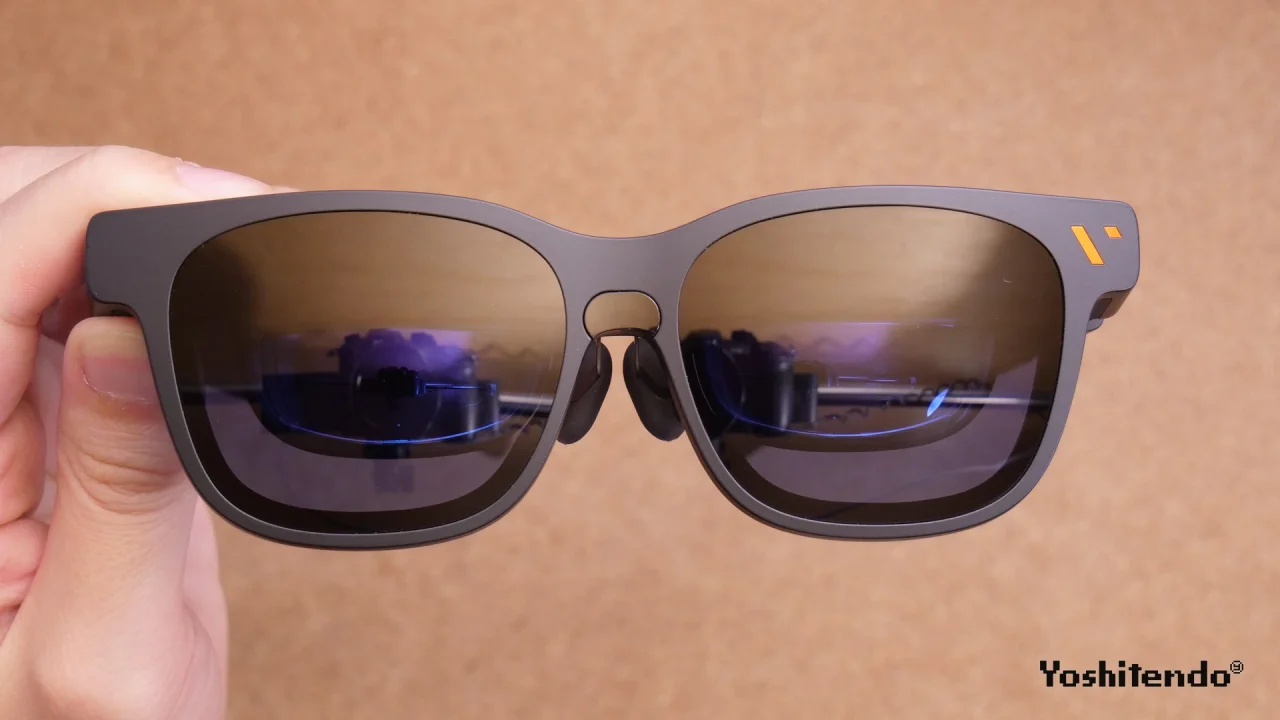
ARグラス、良いですよね。見た目はサングラスのようですが、目の前には大きな画面が出てきて、映画やゲームを楽しんだり、PCのディスプレイとして使えたりします。
今回紹介するのはVITURE Pro 2。VITUREにはハンドジェスチャー対応のLuma Ultraや、グラス単体で3DoFを使えるBeastがありますが、本モデルは63gの軽さと、左右独立の近視調整を備えたモデルです。
価格は49,880円。電子調光など省かれている機能もあるので、そのあたりも含めて見ていきます。今回はレビュー用に製品を提供いただきました。
※本記事で紹介している製品は、VITURE JP株式会社から提供を受けたものです。
販売ストア
VITURE Pro 2 公式ストア:49,880円(税込)
VITURE モバイルドック Mini 公式ストア:16,800円(税込)
価格は2026年10月8日確認時点の公式表示です。販売状況と発送時期はリンク先をご確認ください。
・Amazon
当チャンネル限定のVITUREクーポン(有効期限:2026年11月30日まで)
■クーポン① 3,000円OFF
クーポンコード:YOSHIDA26101
対象製品:公式サイト限定 5周年記念コレクション VITURE Pro 2 Dock Miniセット
公式サイト(クーポン①)
■クーポン② 10%OFF
クーポンコード:YOSHIDA26102
対象製品:対象製品一覧
公式サイト(クーポン②)/Amazon(クーポン②のみ)
※公式サイトは上記リンクからアクセスするとクーポンが自動適用されます。Amazonでは決済時にクーポンコードを入力してください。
※各クーポンは対象製品が異なります。ほかの特典やクーポンとの併用はできません。
※Amazonでご利用の場合は、注文確定前に割引が適用されていることを必ずご確認ください。
動画版
スペック&主な特徴
| 項目 | 内容 |
|---|---|
| ディスプレイ | ソニー製Micro-OLED |
| 解像度 | 片眼1,920×1,080(1080p) |
| 画面サイズ | 4m先に146インチ相当 |
| 視野角 | 50度 |
| リフレッシュレート | 最大120Hz |
| ピーク輝度 | 1,600ニト |
| 重量 | 63g |
| 近視調整 | 左右独立・0〜−5.0D |
| 装着調整 | ノーズパッド3種類・高さ7段階/つるの角度3段階 |
| 電子調光 | なし。レンズシェード同梱 |
| 3DoF | 本体単体の画面固定には非対応。SpaceWalker経由で対応 |
| 接続 | USB-C(DisplayPort Alt Mode) |
| 価格 | 49,880円(税込) |
数値はメーカー公称値です。仕様と対応条件の詳細は公式マニュアルをご確認ください。
VITURE Pro 2とは
VITURE Pro 2は、スマホやPC、ゲーム機などの映像を目の前に表示するARグラスです。グラスを単体で使うのではなく、映像を出す機器と組み合わせて使います。
ディスプレイにはソニー製Micro-OLEDを採用。メーカーが今回大きく打ち出しているのが「UltraClarity 3.0」で、中央だけでなく画面の周辺まで鮮明に見せるための光学設計です。
本体重量は63gで、左右に近視調整ダイヤルを搭載。ノーズパッドやつるの角度も調整でき、自分の見え方に合わせる仕組みが揃っています。電子調光には対応していませんが、周囲の光を遮るレンズシェードが標準で付属します。
開封&内容物
箱は結構おしゃれなデザインで、立体的な演出がかなりかっこいいです。開ける前からテンションが上がる箱ですね。
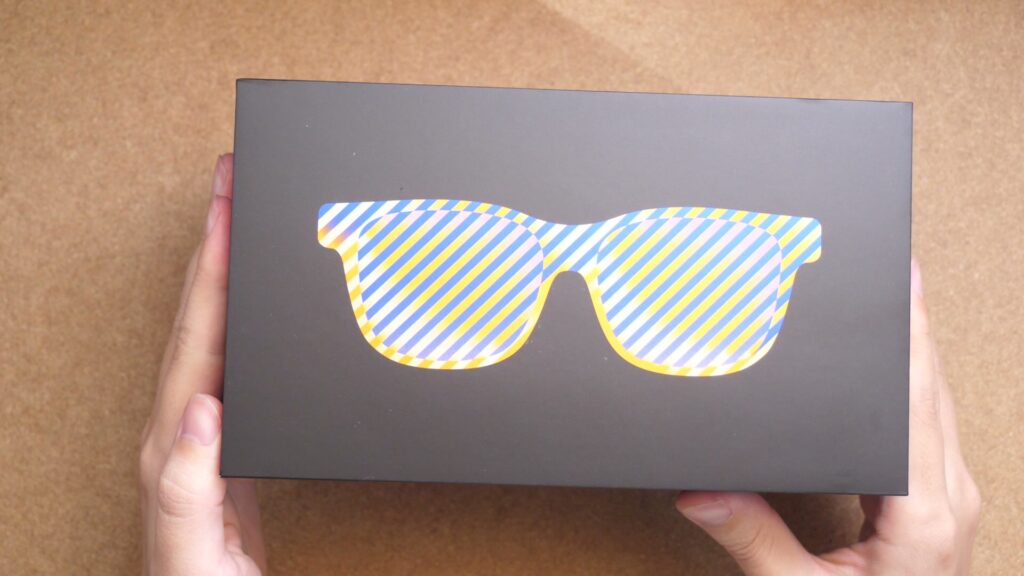
では、内容物から見ていきます。
標準のセットは、グラス本体、USB-C to USB-Cケーブル、グラスケース、交換用ノーズパッド、クリーニングクロス、ガイド類、レンズシェードです。
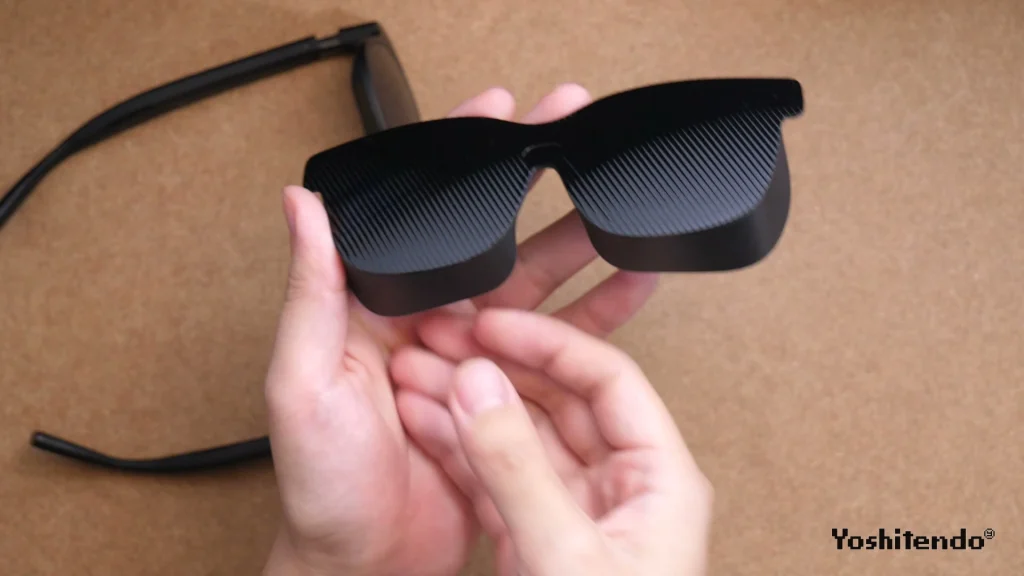
シェードはグラスの前面に取り付けるパーツ。明るい部屋などで周囲の光を抑えたい場合に使うもので、別途購入する必要はありません。
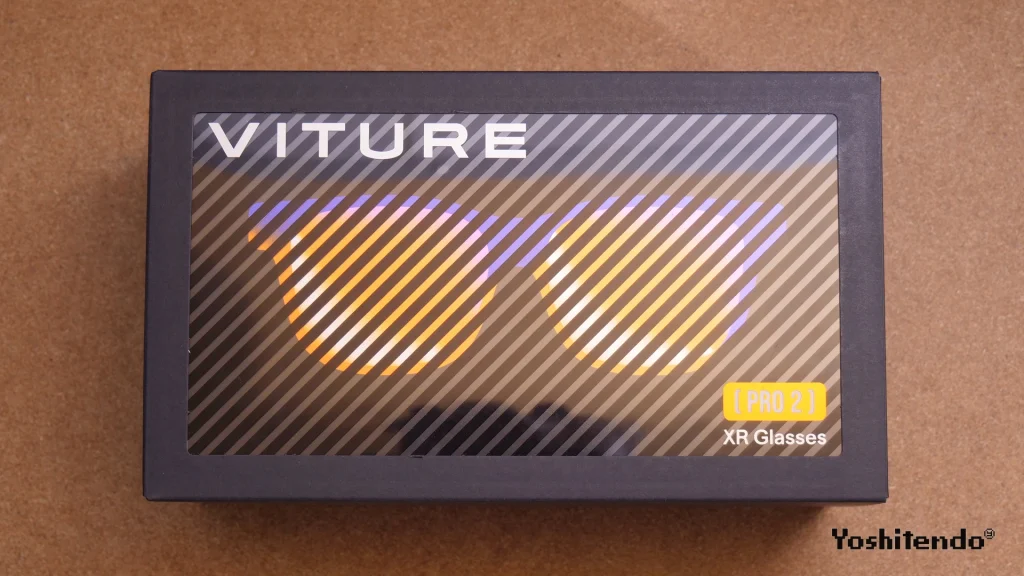
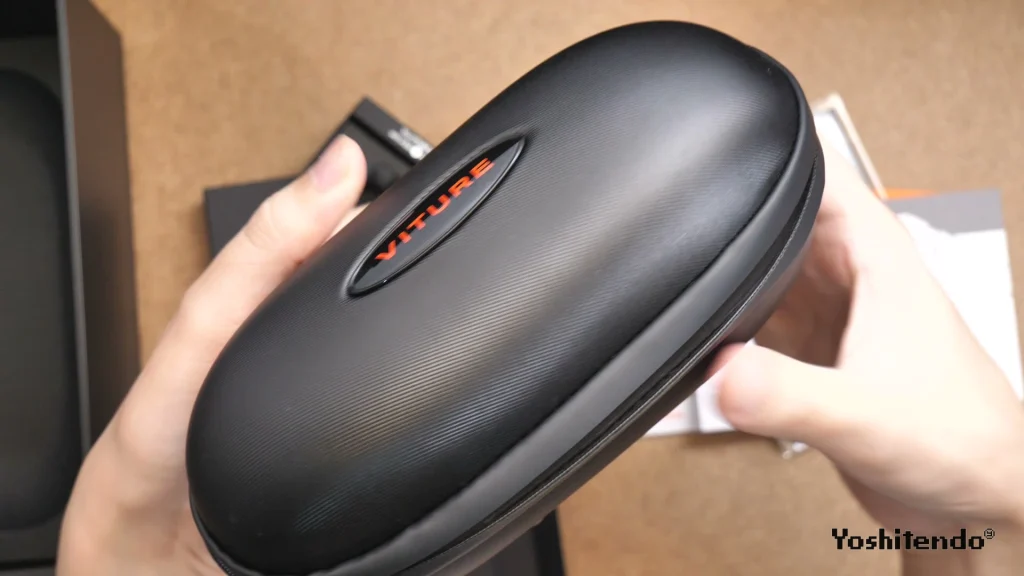
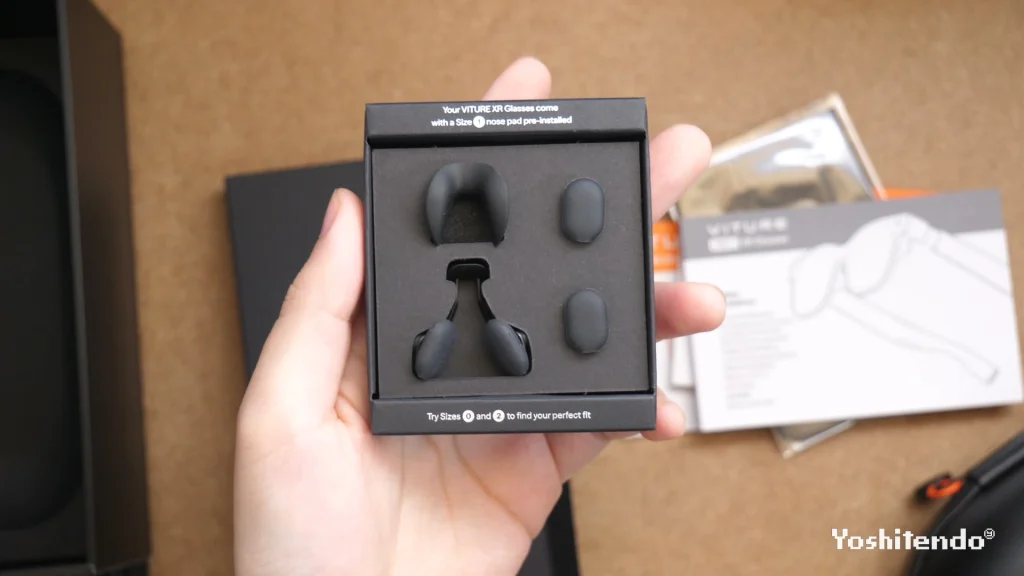
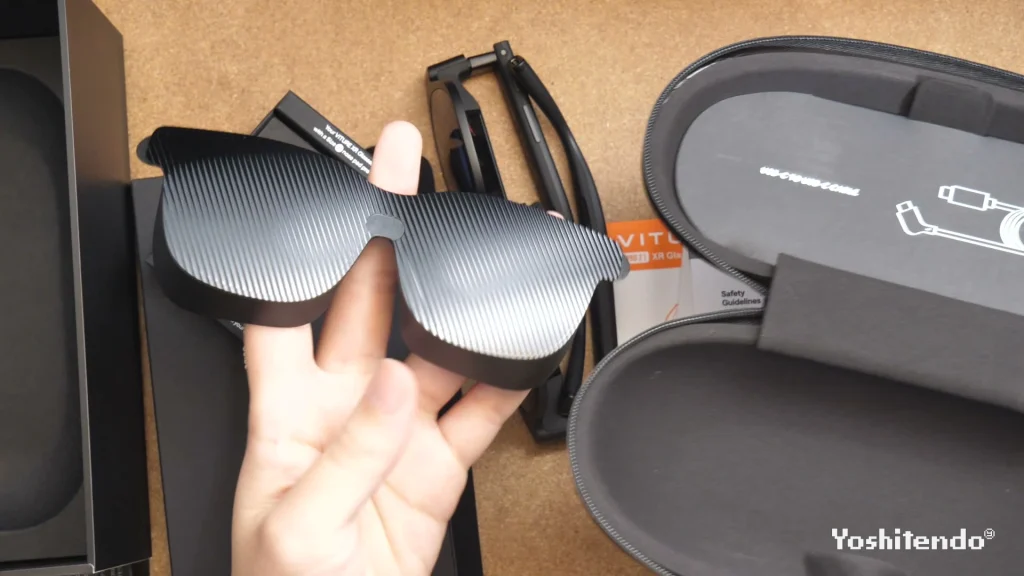
なお、付属のレンズシェード(遮光カバー)は2種類のデザインの中からランダムで1点が届く仕様で、デザインの指定はできないとメーカーから案内されています。
本体外観
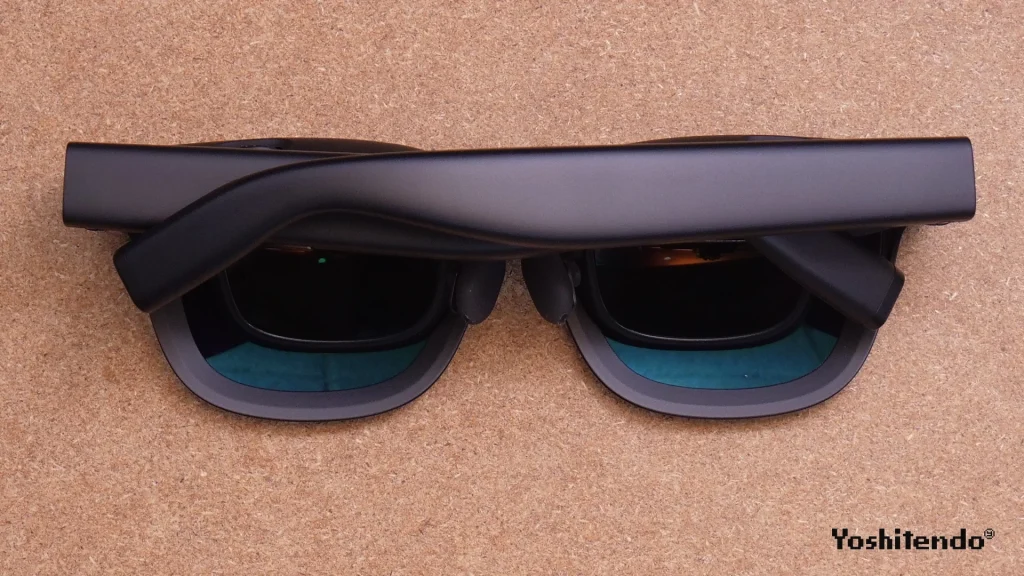
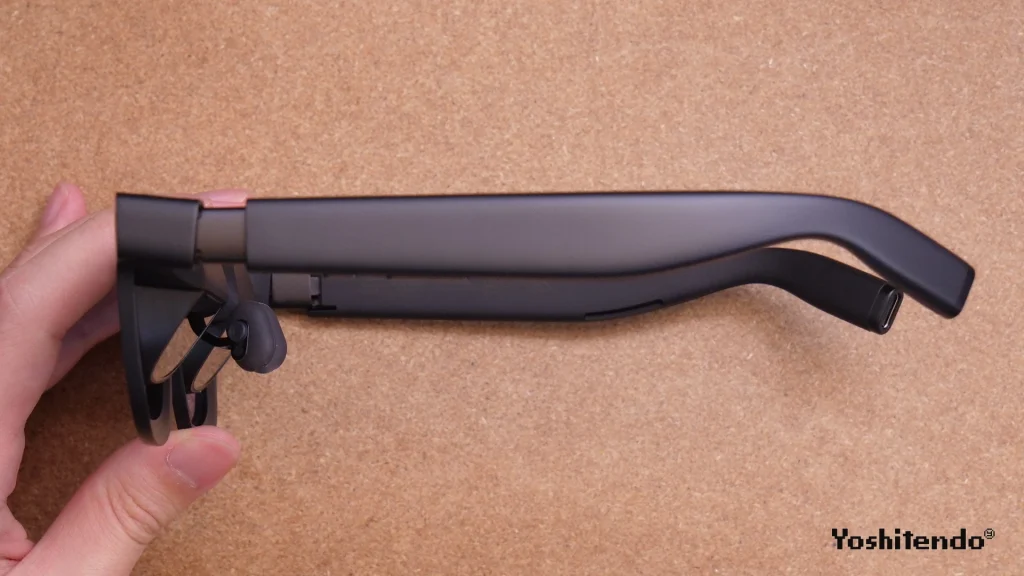
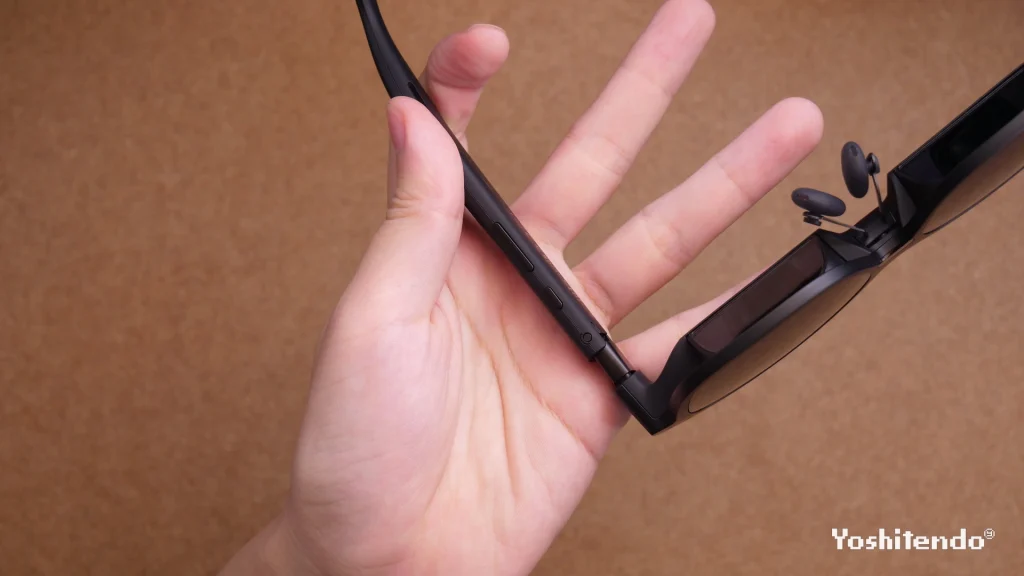
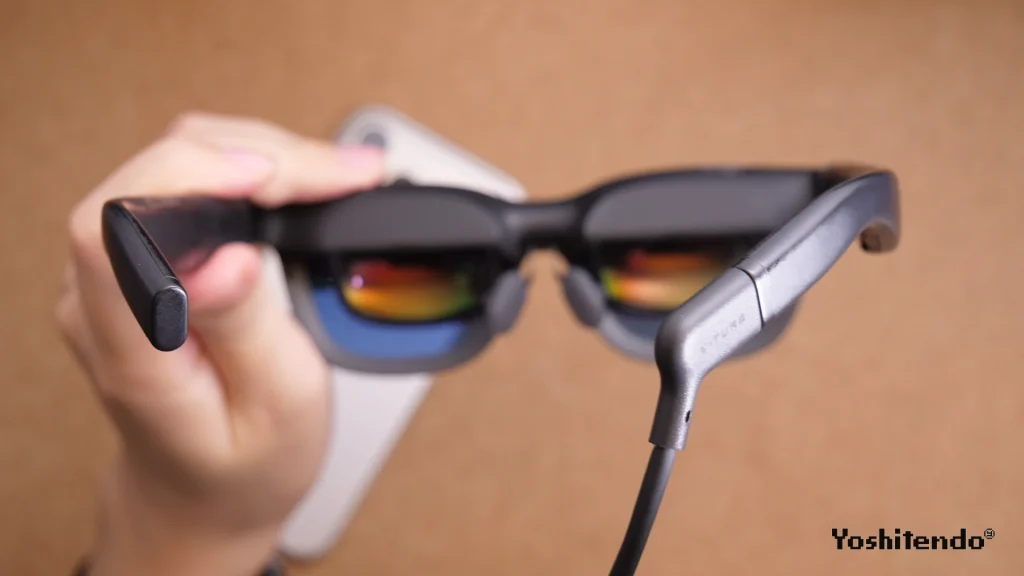
本体はいわゆるサングラス型。上側に映像を見せるための光学系があり、内側から覗き込む形になっています。つるにはスピーカーと操作ボタンを搭載しています。
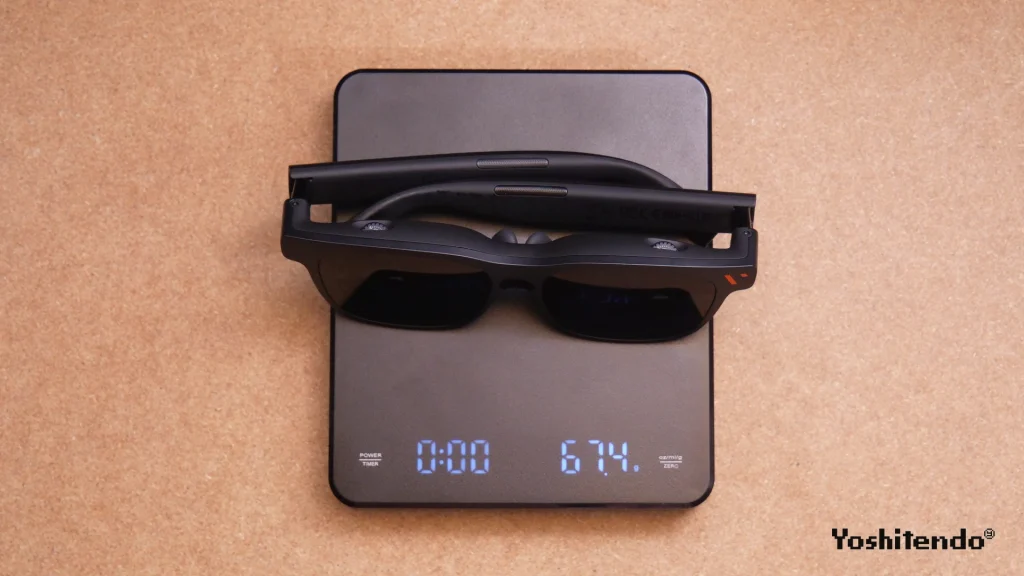
本体を手に取ると、軽さはしっかり感じます。薄くもなっていますが、見た目や質感は、まぁ普通のARグラスという感じです。
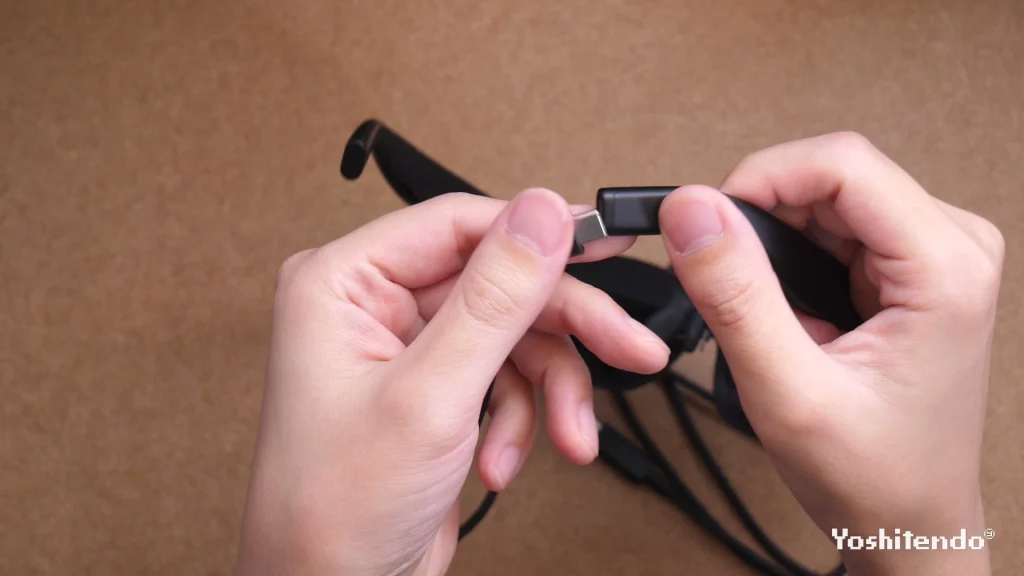
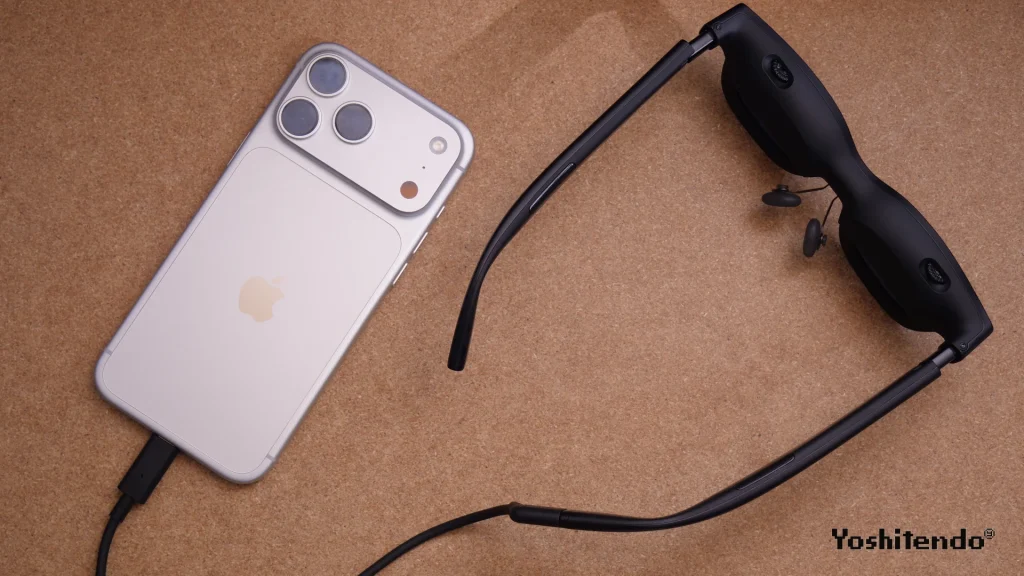
映像の入力端子はUSB-Cです。Luma Ultraで使われていたマグネット端子とは異なり、付属の映像対応USB-Cケーブルを接続するタイプ。操作ボタンは左側にまとめられています。
レンズを暗くする電子調光ボタンはありません。ここはLuma UltraやBeastと違うところで、Pro 2では付属のシェードを着脱して遮光します。
使用感
ディスプレイとして使う
基本は、映像出力に対応した機器とUSB-Cで接続する使い方です。スマホやPCの画面を、自分専用の大きなディスプレイとして表示できます。
ただし、USB-C端子があれば何でも映るわけではありません。接続先がDisplayPort Alt Modeなどの映像出力に対応している必要があります。SwitchやSwitch 2は、対応するモバイルドックなどを間に入れる構成です。
大きいモニターを机に置かずに済むのはこのジャンルの特徴ですが、グラスだけで完結する製品ではありません。持ち歩く場合も、接続先とケーブルをセットで考える必要があります。
フィット感
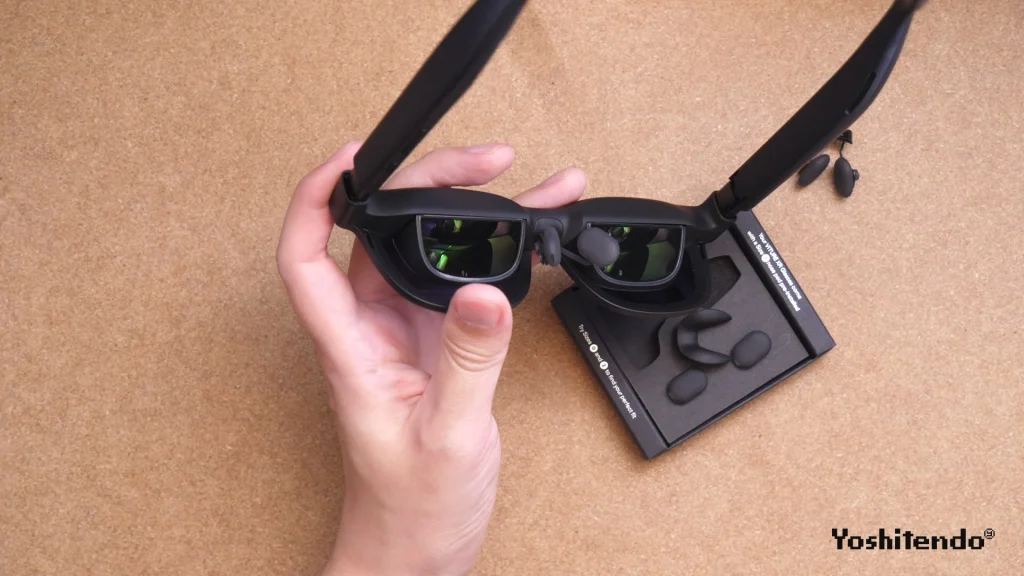
ノーズパッドは0・1・2の3種類。1番と2番は取り付け位置をそれぞれ3段階で変えられ、合計7段階の高さ調整ができます。目とレンズの距離がかなり近くなる薄いノーズパッドもあって、ほぼ直結しているような距離感なのが特徴的です。つるの角度も3段階で調整可能です。
まずは画面全体が視界に収まる位置に合わせます。ピントを合わせても画面の上下が欠けていたら意味がないので、ノーズパッドとつるの調整を先に済ませる流れです。
実際に着けて使っていて、痛くなることはありませんでした。軽さも感じられるので、このあたりは良いですね。
操作について
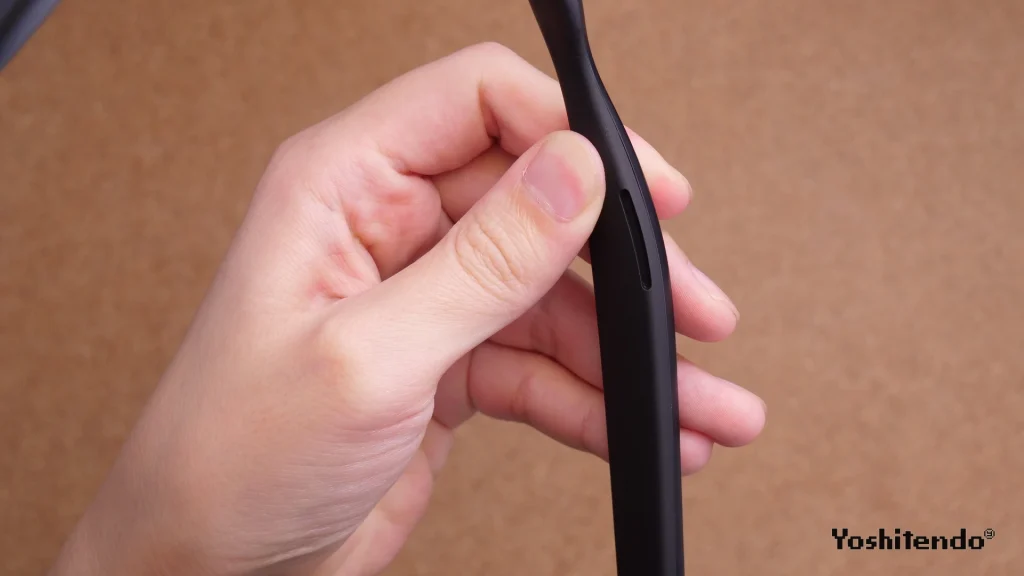
操作は左のつるの物理ボタンで行います。機能切替のL1と、調整用のプラス・マイナスがあり、細長いボタンはレンズ側がプラス、耳側がマイナスです。プラスで明るさや音量を上げ、マイナスで下げられます。
L1を1回押すと明るさ調整と音量調整を切り替え。2回押すとカラーモードのメニュー、3回押すと視軸調整のメニューが開きます。L1を2秒長押しすると、2Dと3Dの表示を切り替えられます。
接続先のスマホやPCを毎回触らなくても、明るさ・音量・色をグラス側から変えられる構成です。
解像度・視野角
片眼の解像度は1,920×1,080。いわゆるフルHDのディスプレイが目の前に表示される形で、メーカーの表現では4m先に146インチ相当、視野角は50度です。
Luma Ultraは52度、Beastは58度なので、仕様上の視野角はその2機種より狭くなっています。その一方で、Pro 2はUltraClarity 3.0による画面周辺の見やすさを訴求しているモデル。視野角の広さと、端の文字がどのくらい読みやすいかは、分けて考える部分です。
ピーク輝度は公称1,600ニト、リフレッシュレートは最大120Hz。120Hzで使うには、接続する機器と出力設定も対応している必要があります。
実際に見てみた画質は、普通という印象です。視野角も50度なので、広いとは感じませんでした。
また、グラスの構造上、下側の景色が斜めに反射して映り込みます。手元などの映り込みはちょっと気になるところです。
Luma Ultra・Beastとの違いは、公式スペックを並べると分かりやすいです。
| 項目 | Pro 2 | Luma Ultra | Beast |
|---|---|---|---|
| 価格(税込) | 49,880円 | 89,880円 | 82,880円 |
| 解像度 | 1080p | 1200p | 1200p |
| 画面サイズ | 146インチ相当 | 152インチ相当 | 174インチ相当 |
| 視野角 | 50度 | 52度 | 58度 |
| 近視調整ダイヤル | あり(0〜−5.0D) | あり | なし |
| 電子調光 | なし(シェード付属) | あり | あり |
| 画面の空間固定 | SpaceWalker等の対応環境が必要 | 対応ソフト・機器が必要 | 本体の3DoFで対応 |
価格と仕様は2026年10月8日確認時点のメーカー公表情報です。出典:Pro 2/Luma Ultra/Beast/公式モデル比較。
Pro 2は左右それぞれのダイヤルで、0〜−5.0Dの近視調整ができます。Beastにはなかった本体側のダイヤルがあるのも違いです。
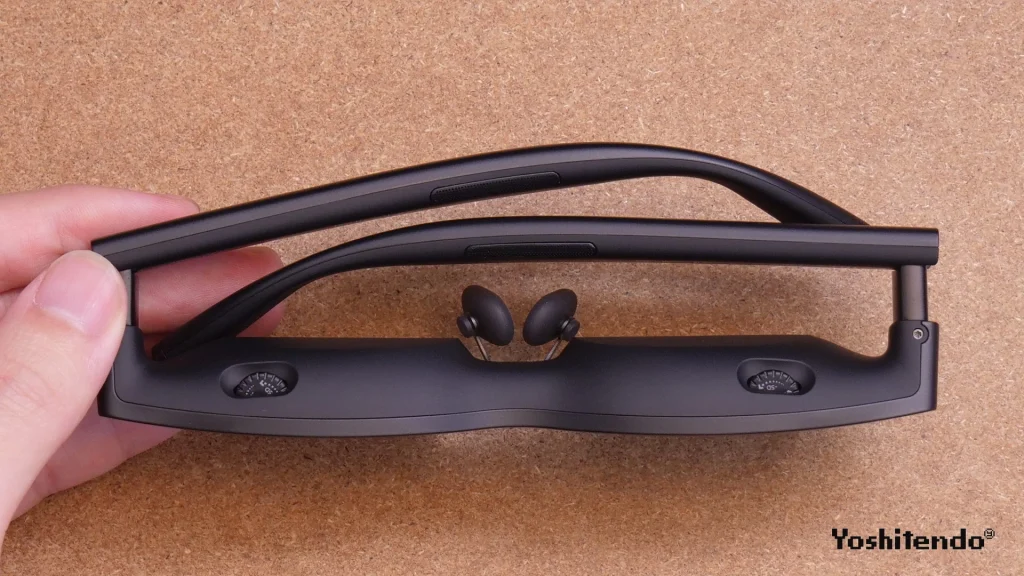
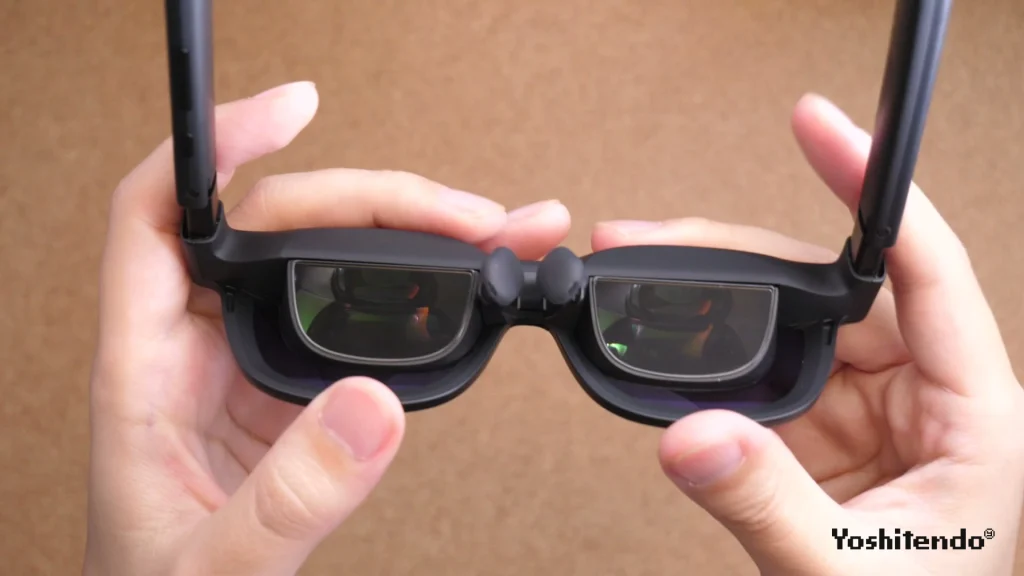
範囲内でピントが合う人なら、度付きのインサートレンズを追加せずに画面を見ることができます。ただし乱視には対応していないので、誰でもこれだけで大丈夫というわけではありません。調整範囲を超える近視や乱視がある場合は、別売りのレンズフレームと自分に合ったレンズなどが必要です。
ただ、ここは注意。ダイヤルでピントが合うのはグラス内の画面だけで、周囲の景色まで視力を補正してくれるわけではありません。画面はくっきり見えても、レンズ越しの景色は裸眼と同じようにぼやけたまま、ということはあります。この点はメーカーの説明でも区別されています。
また、Pro 2の可視光透過率は公称5%です。度付きインサートレンズで周囲にピントを合わせても、暗いレンズ越しになる点は変わりません。
なので、近視があって周囲の景色も見ながらAR的に使いたい場合は、自分の視力に合った度付きインサートレンズもあったほうがいいと思います。画面だけを見るならダイヤルで足りても、周囲を見ることまで考えると、インサートの必要性は変わってきます。普通のメガネの代わりとして歩行中や運転中に使うものではありません。
SpaceWalkerと3DoF
周囲の景色の見え方とは別に、画面を空間に固定できるかも確認したいところ。Beastとの違いで大きいのがここです。Pro 2はSpaceWalker経由で3DoFを使えますが、Beastのように、グラス単体で画面を空間に固定する機能は搭載していません。
なので、ゲーム機につなぐだけで画面の固定までできると思って買うと、使い方が変わってしまいます。頭を動かしても画面をその場に残したい場合は、どの端末で、どのソフトを使えるかまで確認が必要です。
iOS版SpaceWalkerで3DoFのPinモードを使うには、USB-C XR充電アダプター Ultraまたはモバイルドック Miniが必要です。旧USB-C XR充電アダプター ProはPro 2に非対応なので、公式の互換性一覧を見ておくと安心です。
Luma Ultraの6DoFやハンドジェスチャーとも別の機能です。大画面で映像を見ることに加えて、空間への固定や操作まで欲しいかどうかで、選ぶモデルが変わってきます。画面固定などの機能が省かれている分、価格も抑えられているので、何を取るかですね。
スピーカー
スピーカーはつるに内蔵されています。耳を塞がず、耳元で音が鳴る方式なので、イヤホンを別に着けなくても映像と音を楽しめます。
音質はそこそこいいと思います。個人的には、わざわざイヤホンを別に用意する必要はないかなと思います。
Steam Deckでゲームを遊ぶ
SwitchやSwitch 2と組み合わせる場合は、グラスだけでなく対応ドックやアダプターが必要です。例えばVITUREのモバイルドック Miniを間に挟んで接続します。
今回はゲーム用途として、Steam Deckに接続して試しました。Steam DeckとグラスをUSB-Cケーブルで接続して、自分用の画面で遊ぶ使い方です。テレビを使わずに済みますが、ケーブルの取り回しは考える必要があります。
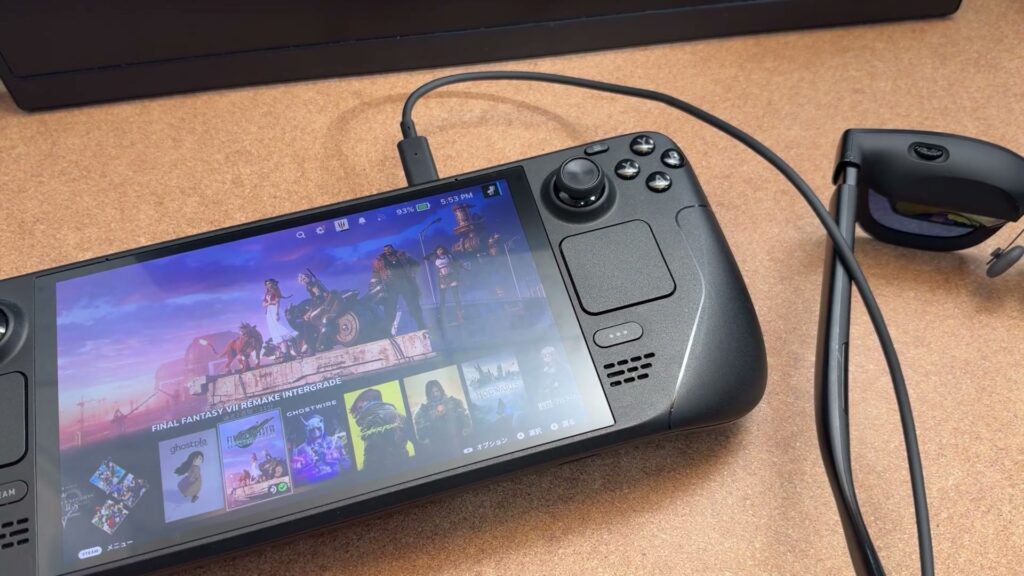
※この接続方法は公式推奨ではありません。動作保証はいたしかねます。
ゲームでやはり気になるのは、普通につなぐだけでは3DoFで画面を空間に固定したり、頭の動きに対する画面のブレを抑えたりできないことです。ここは人によっては厳しいと思います。個人的にも欲しい機能なので、かなり惜しいところです。
ちなみにSteam Deckにも、有志のソフトで3DoFを使う方法があるそうです。Decky LoaderにXR Gamingを入れ、Virtual Displayで画面を固定する方法です。ただ、今回はうまく動かせず試せていません。
モバイルドック Miniも登場
あわせて、新しいモバイルドック Miniも紹介します。こちらは実機を使っていないため、メーカー資料をもとにした紹介です。
10,000mAhのバッテリーを搭載した小型のドックで、Switch/Switch 2とグラスを組み合わせて使用します。ゲーム機の背面に取り付けるマグネットマウントがあり、アダプター部分を取り外すとUSB-Cハブとしても使える構造です。
価格は16,800円(税込)。Miniは今回使用していないため、持ちやすさやバッテリー持ちは未検証です。
2026年10月8日確認時点では、公式ストアに11月中旬以降の順次発送案内が出ています。発送時期は注文時にご確認ください。
感想
本モデルの良いところは、とりあえずめっちゃ安いこと。49,880円でこの軽さ、そして本体に近視調整まであるのは強いです。
画質や音、見た目の質感は普通という印象ですが、軽さはしっかり感じます。装着していて痛くなることもありませんでした。
ただ、やっぱりグラス本体に3DoFの画面固定やブレを抑える機能がないのはかなり惜しいです。SpaceWalkerなどを使う対応環境はありますが、ゲーム機につなぐだけで使える形でも欲しかったですね。価格と軽さ、近視調整は魅力なので、ここをどう考えるかが選ぶときのポイントになりそうです。
それと、近視調整でくっきり見えるようになるのは画面だけ。近視があって周囲の景色も見ながらAR的に使いたいなら、度付きインサートレンズも用意しておいたほうがいいと思います。本体だけでなく、接続する機器に合ったドックや、自分に必要なレンズまで含めて選びたいですね。
関連レビュー:VITURE Luma Ultra レビュー/VITURE Beast レビュー