
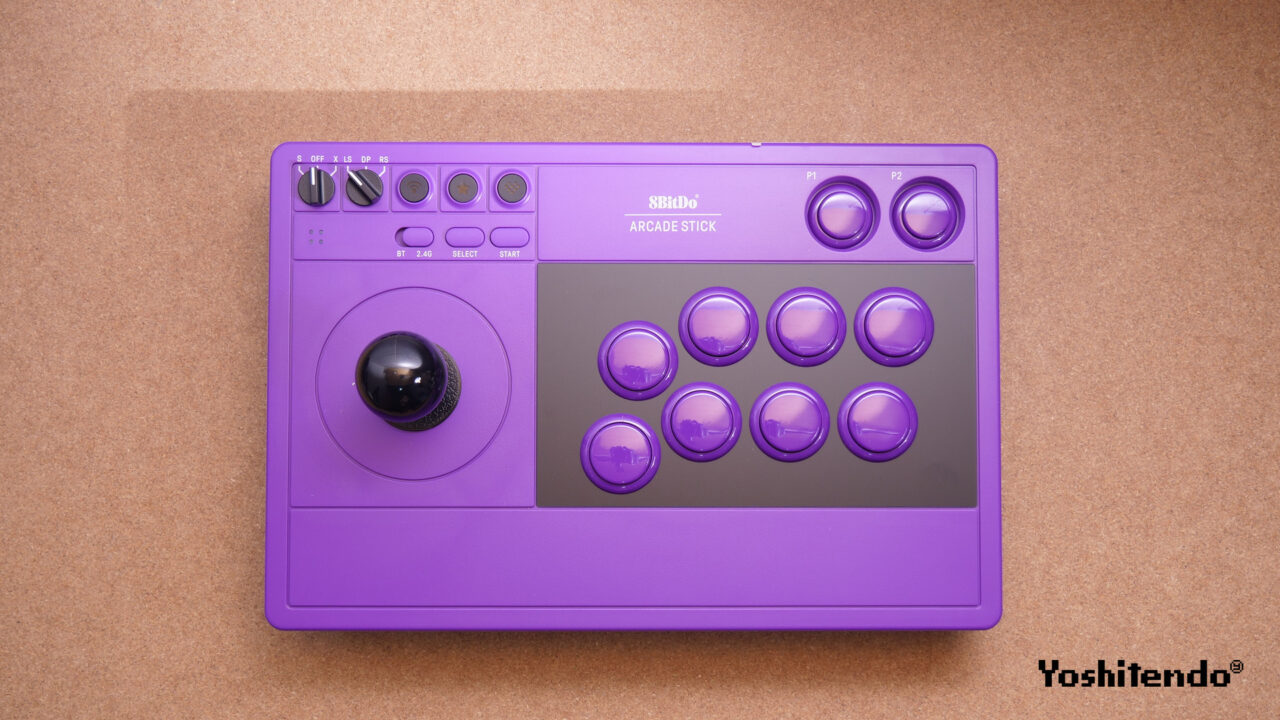
ゲームセンターの筐体でおなじみの、アーケードコントローラー、通称アケコン。
格闘ゲームを本格的にプレイする人が使っているイメージが強く、なんとなく玄人向けのデバイスという印象を持っている人も多いはず。
そんなアケコンの中でも、レトロなデザインと8BitDoらしいかわいらしさで人気の「8BitDo Arcade Stick」に、新色のパープルが登場しました。
深いパープルをベースにしたカラーリングは、いかにもゲーミングデバイスという雰囲気がなく、これまでアケコンに馴染みがなかった人でも思わず気になってしまうデザインです。
実は、吉天堂でアケコンをレビューする、というか触るのも今回が初めて。
これまで様々なコントローラーを触ってきましたが、アケコンはどんな操作感なのか、普通のコントローラーとはどれくらい感覚が違うのか、初心者でもすんなり扱えるものなのか。
今回はアケコン初心者の目線から、新色パープルについてはもちろんのこと、実際にゲームをプレイしながら8BitDo Arcade Stickの使い心地や魅力をレビューしていきたいと思います。
販売ストア
・公式ストア
・Amazon
・AliExpress
動画版
スペック&主な特徴
| 対応機種 | Switch(3.0.0以上)/ Switch 2(20.1.1以上)/ Windows 10(1903以上) |
|---|---|
| 接続 | Bluetooth / 2.4G / 有線USB-C |
| レバー | 8方向・角ガイド |
| 機能 | ダイナミックボタンレイアウト / ボタンスワップ / ターボ / マクロ専用ボタン2個(P1・P2)/ コントロールスティックスイッチ |
| ソフトウェア | 8BitDo Ultimate Software V1(Windows / macOS) |
| バッテリー | 1000mAh リチウムイオン(充電式) |
| 駆動時間 | 2.4G接続で40時間 / Bluetoothで30時間(充電4時間) |
| サイズ | 303×203×111.5mm |
| 重量 | 約1987g(実測) |
| 価格 | 15,980円(レビュー時) |
8BitDo Arcade Stickとは
8BitDo Arcade Stickは、Nintendo SwitchとWindows PC向けに設計された据え置き型のアーケードスティックです。今回のパープルは、そのカラーバリエーションとして登場した新色モデル。Switch 2にも対応しています。
接続はBluetooth、付属の2.4Gアダプター、有線USB-Cの3通り。2.4Gアダプターは本体の隠し収納にしまっておけるので、持ち出しても行方不明になりません。Switchのドック側のUSBポートに挿して使えるのも、この手の据え置き機器としては素直に助かるところ。
操作面での特徴が、ダイナミックボタンレイアウト。SwitchモードとPCモードを切り替えると、天板のボタンレイアウトが変わります。ボタンの入れ替え機能とターボ機能も本体側に用意されていて、さらにマクロ専用のP1・P2ボタンが独立して存在。
細かい設定は8BitDo Ultimate Softwareから。ボタンマッピングの変更、任意の組み合わせで作る長いマクロ、プロファイルの保存と切り替えまで一通りできます。レバーは8方向の角ガイド。バッテリーは1000mAhで、2.4Gなら40時間、Bluetoothなら30時間の駆動、充電は4時間です。
なお、PS4・PS5・Xbox系のハードには対応していません。
開封&内容物
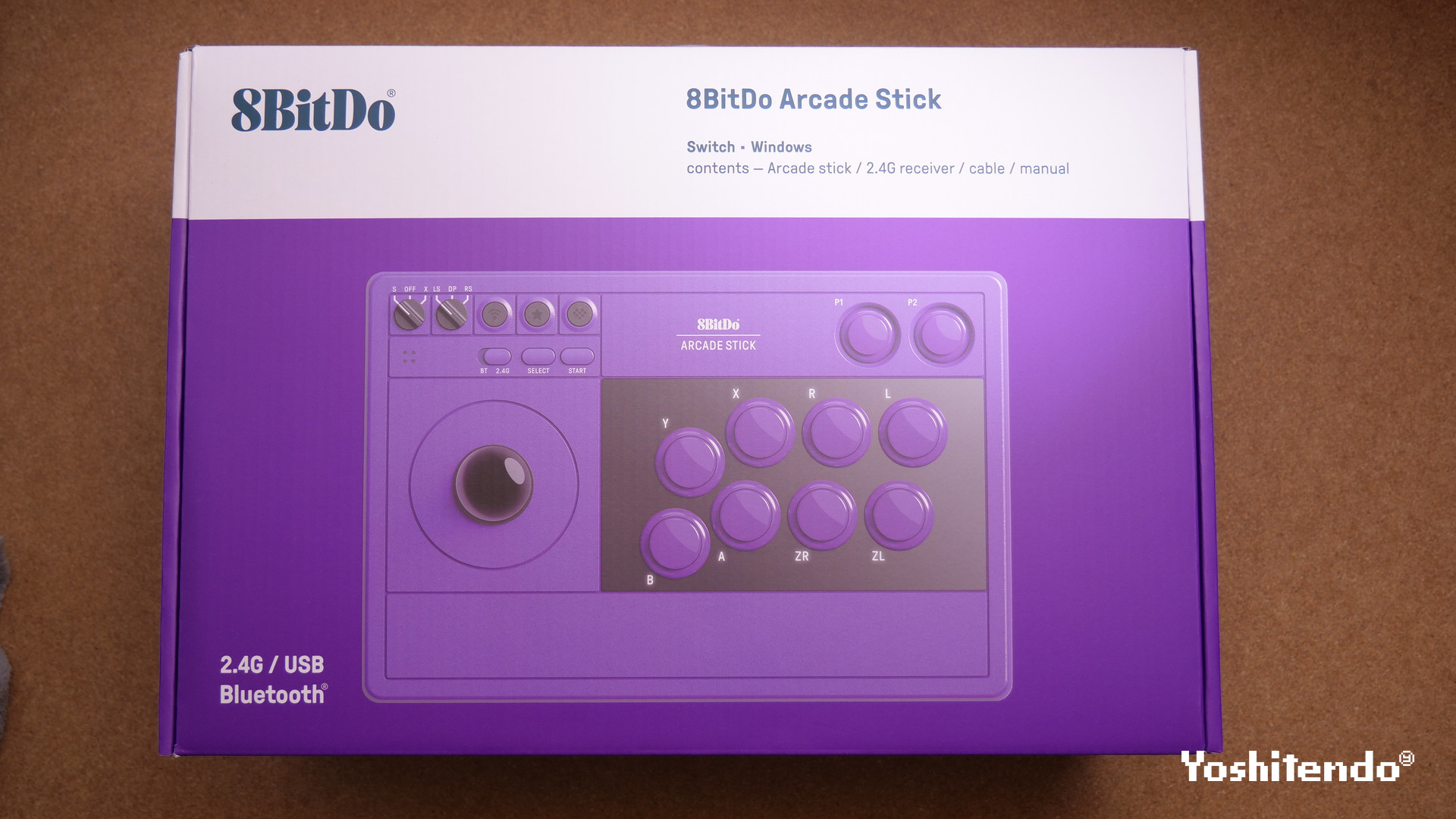
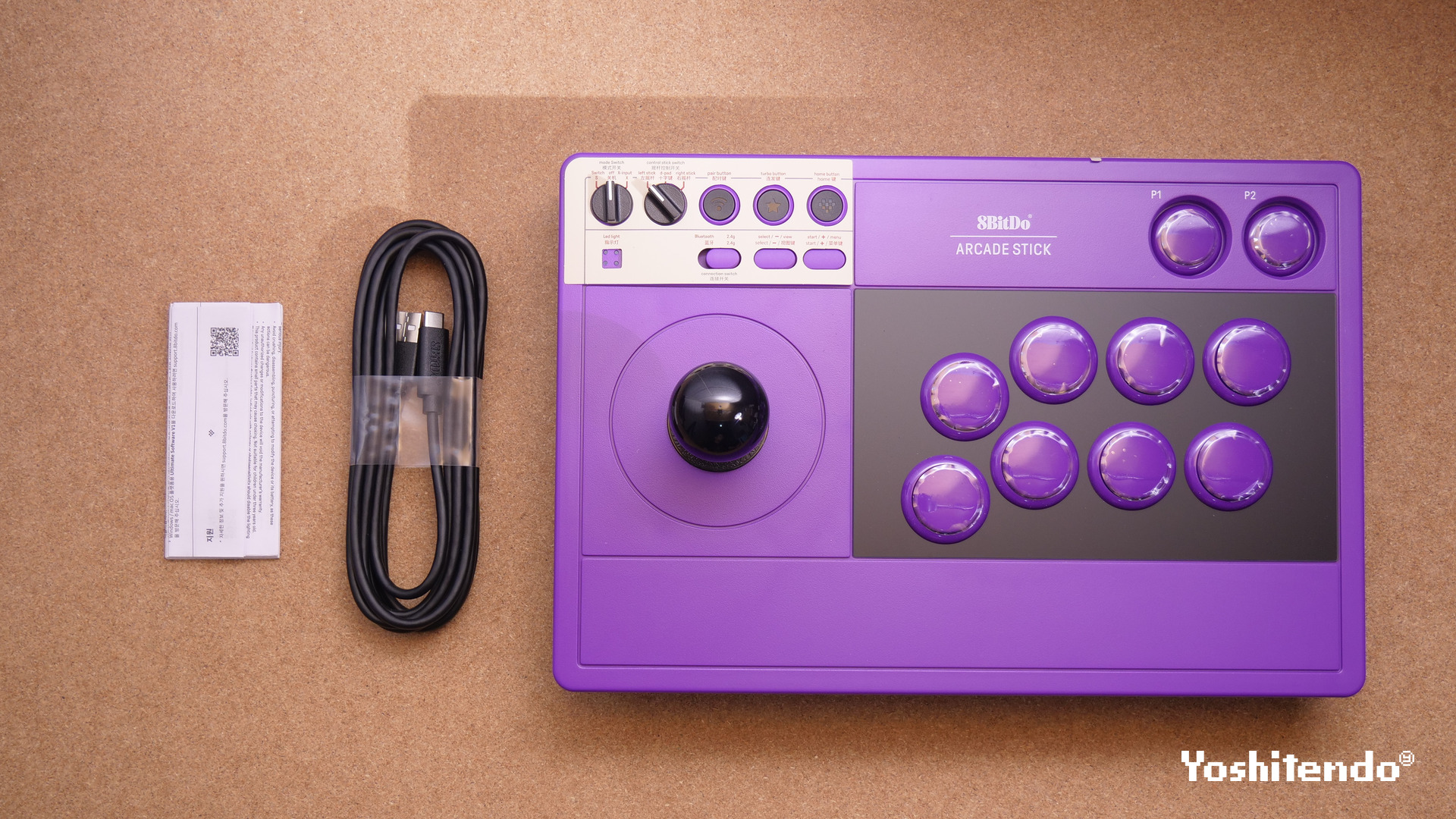
では早速開封していきます。
今回はレビューサンプルとなり、製品版とは仕様が異なる可能性がありますのでご了承ください。
箱はこちら。
製品がプリントされた本体と同色カラーの箱です。8BitDoの製品は大体こういうデザインですよね。
もっと大きな箱に入ってくるだろうと予想していたので、意外とコンパクトだなと思いました。
内容物はこちら。
本体、USB-Cケーブル、取扱説明書、2.4Gアダプターです。
本体外観
ファーストインプレッション
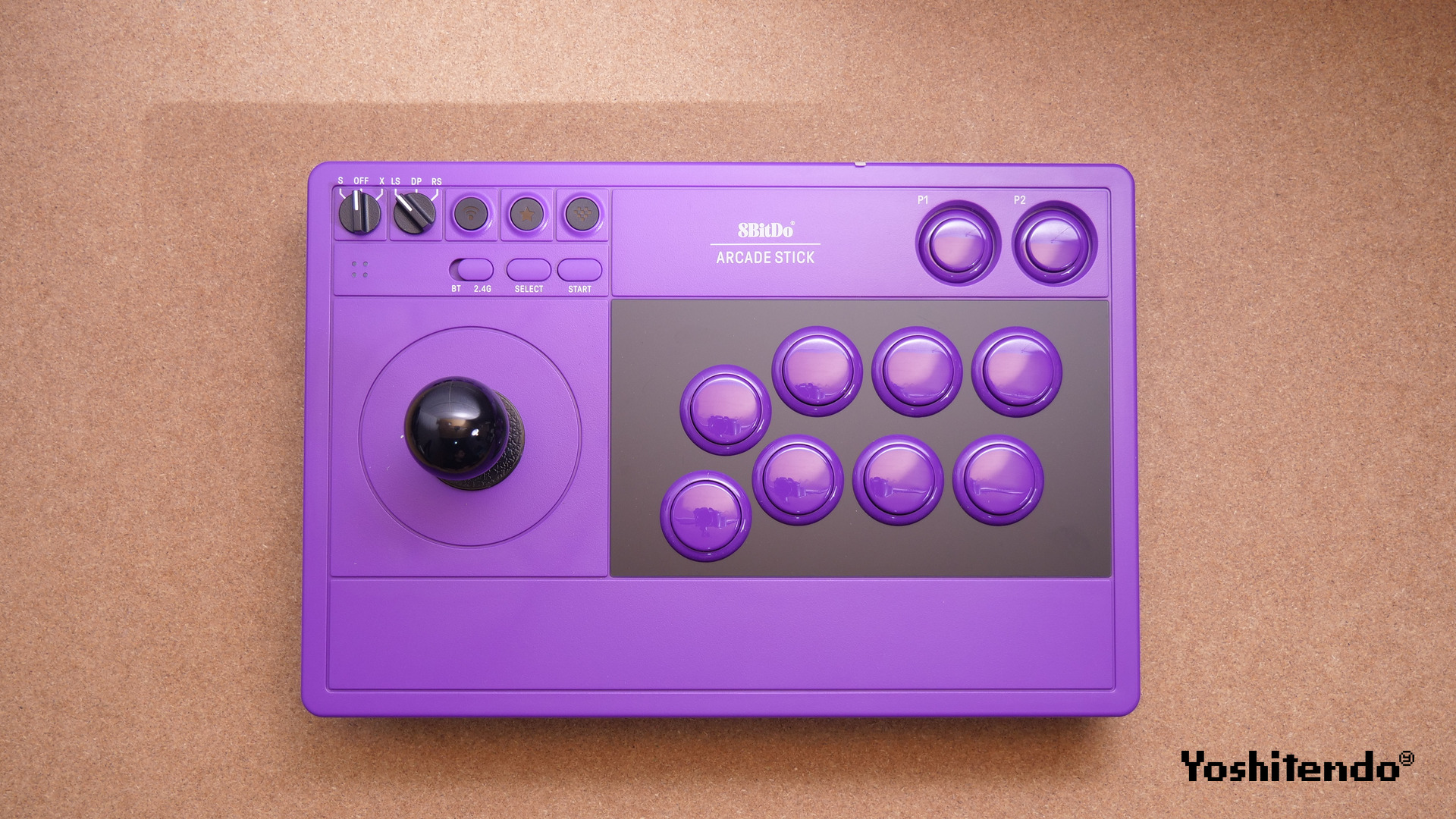
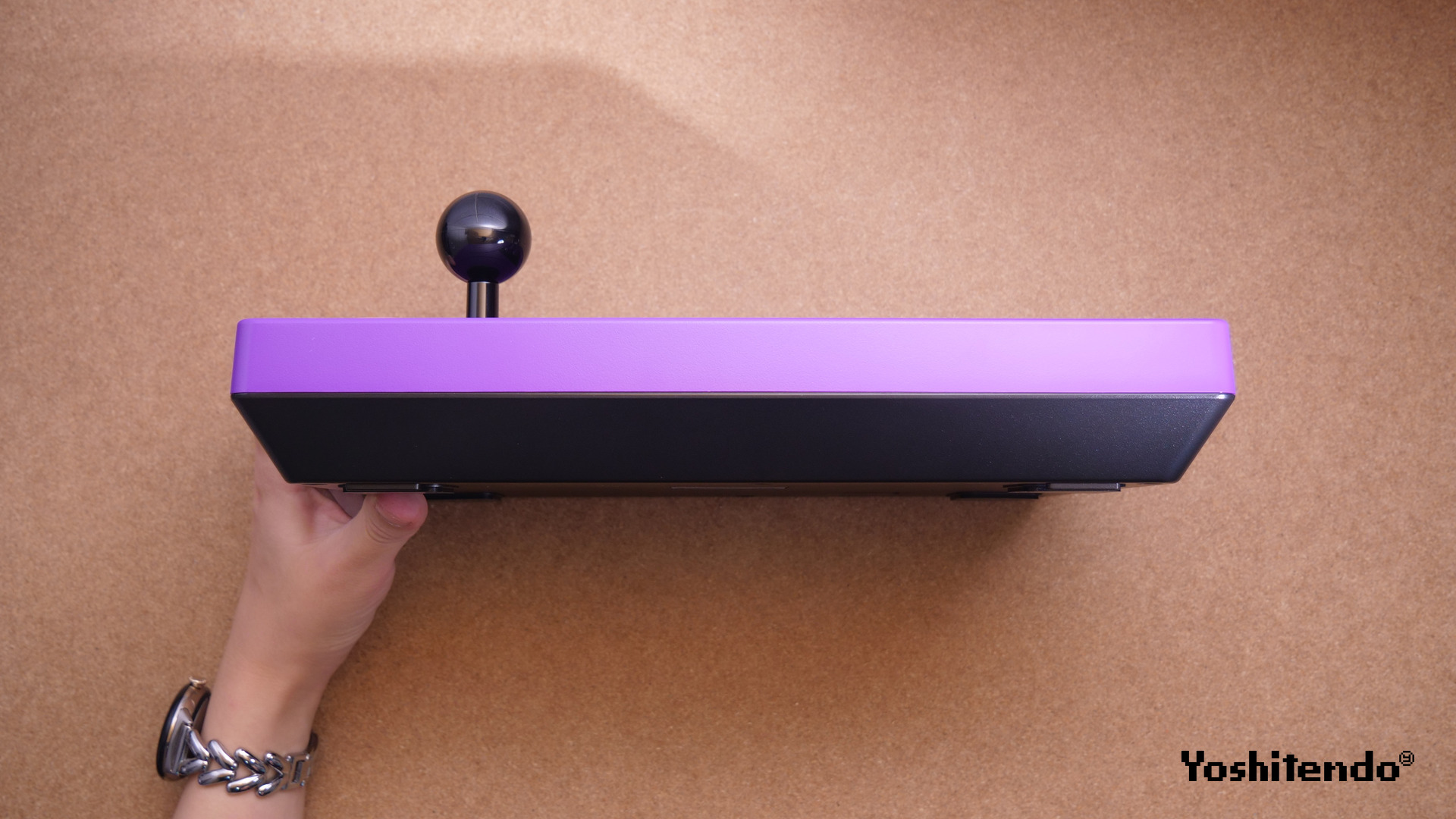
やっぱり目を引くのが今回の新色パープル。
深みのあるパープルをベースに、ボタンも同系色でまとめられていてアーケードっぽさが良い意味でなく、オシャレだなと思いました。
アケコンをちゃんと触るのは今回が初めてなので、目の前に置いたときは、これでゲームするのかという新鮮さもありました。
普段使っているコントローラーとは形も操作方法もまったく違いますが、レバーと大きなボタンが並んだシンプルな構成なので、見た目ほど難しそうな印象はなさそう。
少し身構えていましたが、実際に触ってみると意外と取っつきやすそうだと思いました。
ボタンレイアウト
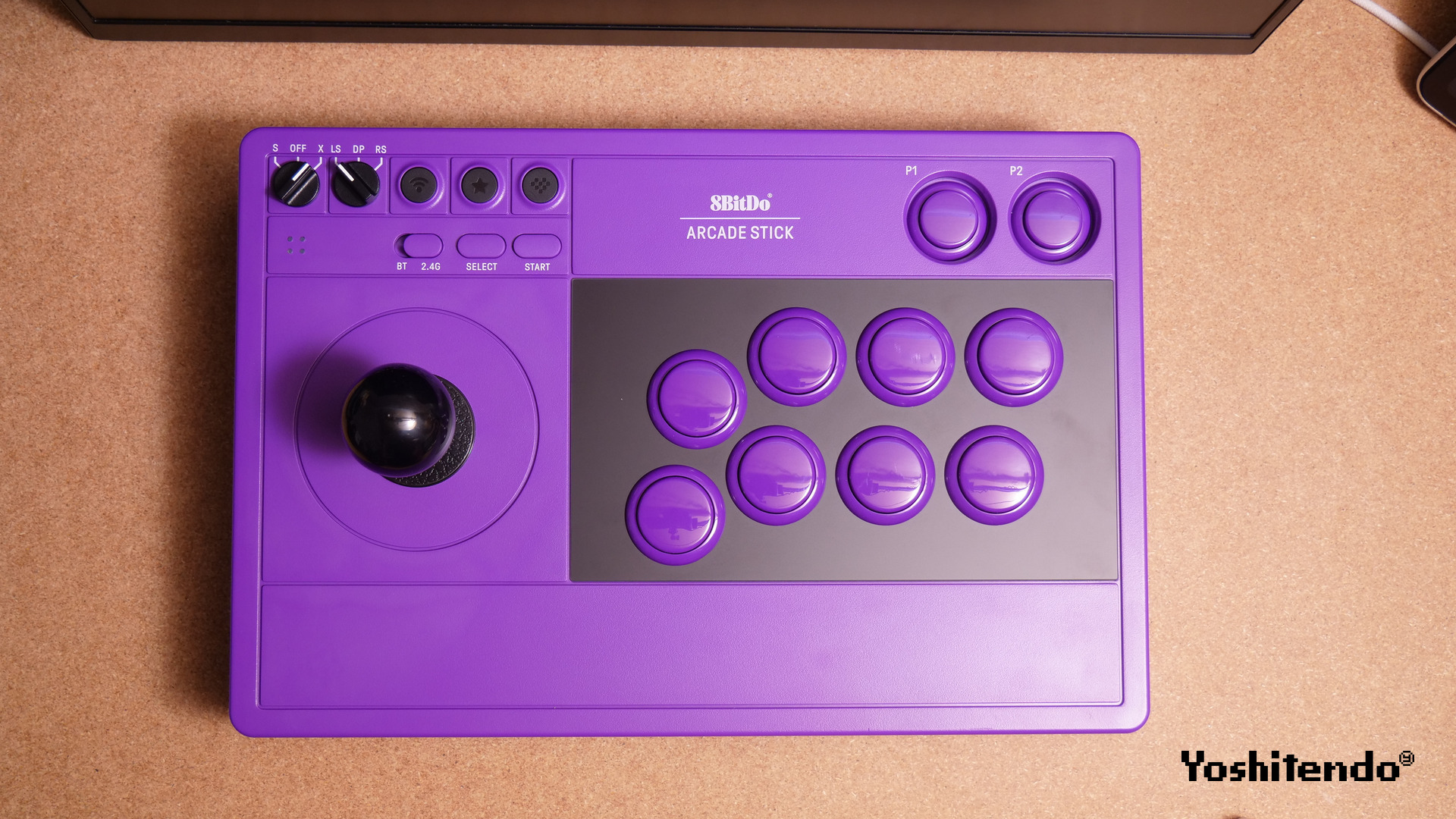
アケコン定番のレイアウトで、左側にレバー、右側にボタンという配置です。
ボタンにはSwitchモードとX-inputモードがあり、モードを切り替えると天板のボタン表示が変わります。
Switchモードだと上段は左からY、X、R、L
下段は左からB、A、ZR、ZL。
X-inputモードだと上段は左からX、Y、RB、LB。
下段は左からA、B、RT、LT。
視覚的に表示が変わるのは地味にありがたい。こういうちょっとした工夫がされていると嬉しくなります。
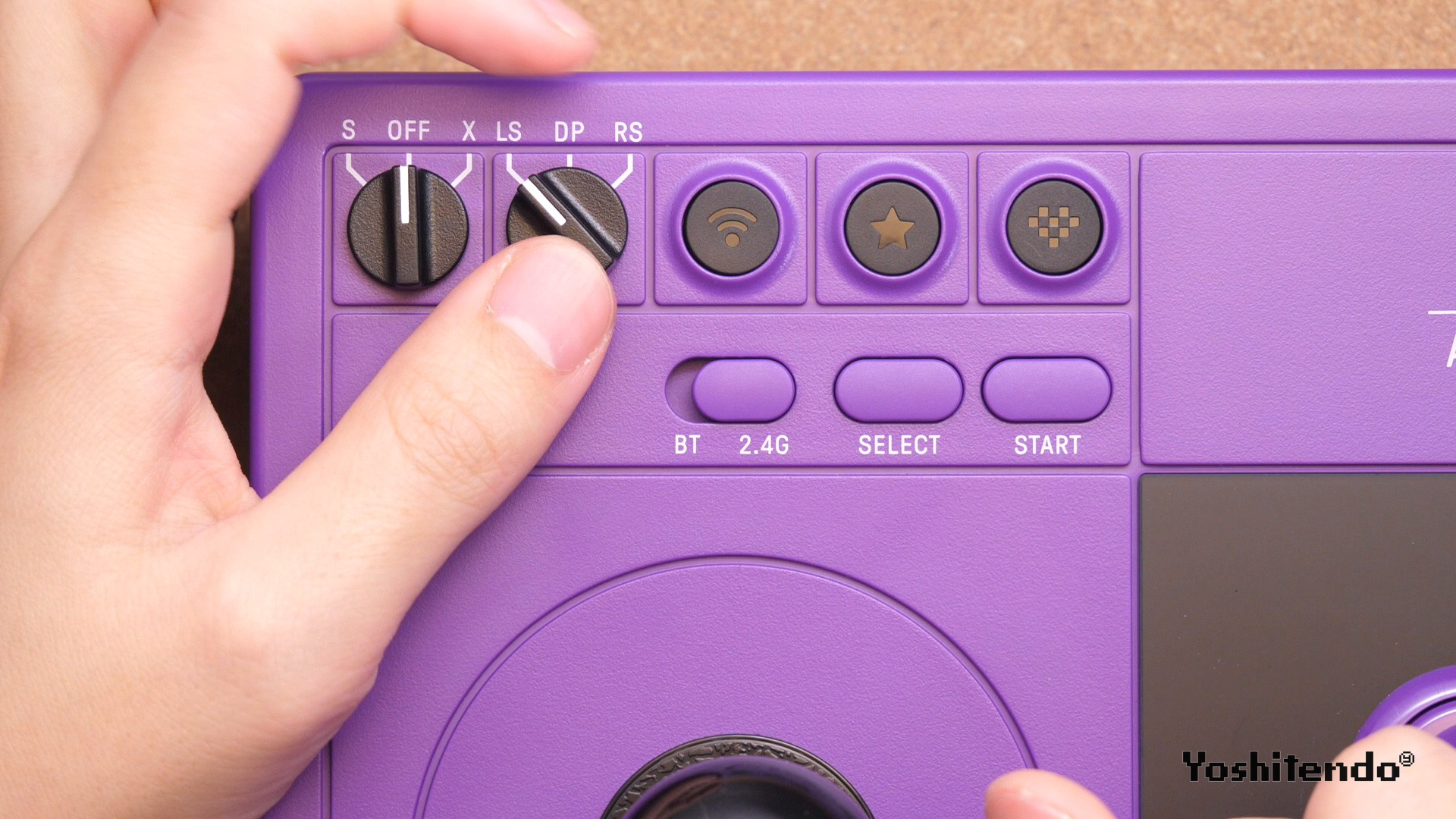
上部左上には、モードスイッチ、アーケードスティックスイッチ、ペアリングボタン、星マークボタン、ホームボタンです。
モードスイッチはSwitch、電源OFF、X-inputの3ポジションです。
アーケードスティックスイッチは、レバーの入力先を切り替えるスイッチで、LSが左スティック、DPが十字ボタン、RSが右スティックとなっています。
そのすぐ下の列に、指示ランプ、接続モードスイッチ、セレクトボタン、スタートボタン。
右上には、P1とP2ボタンです。
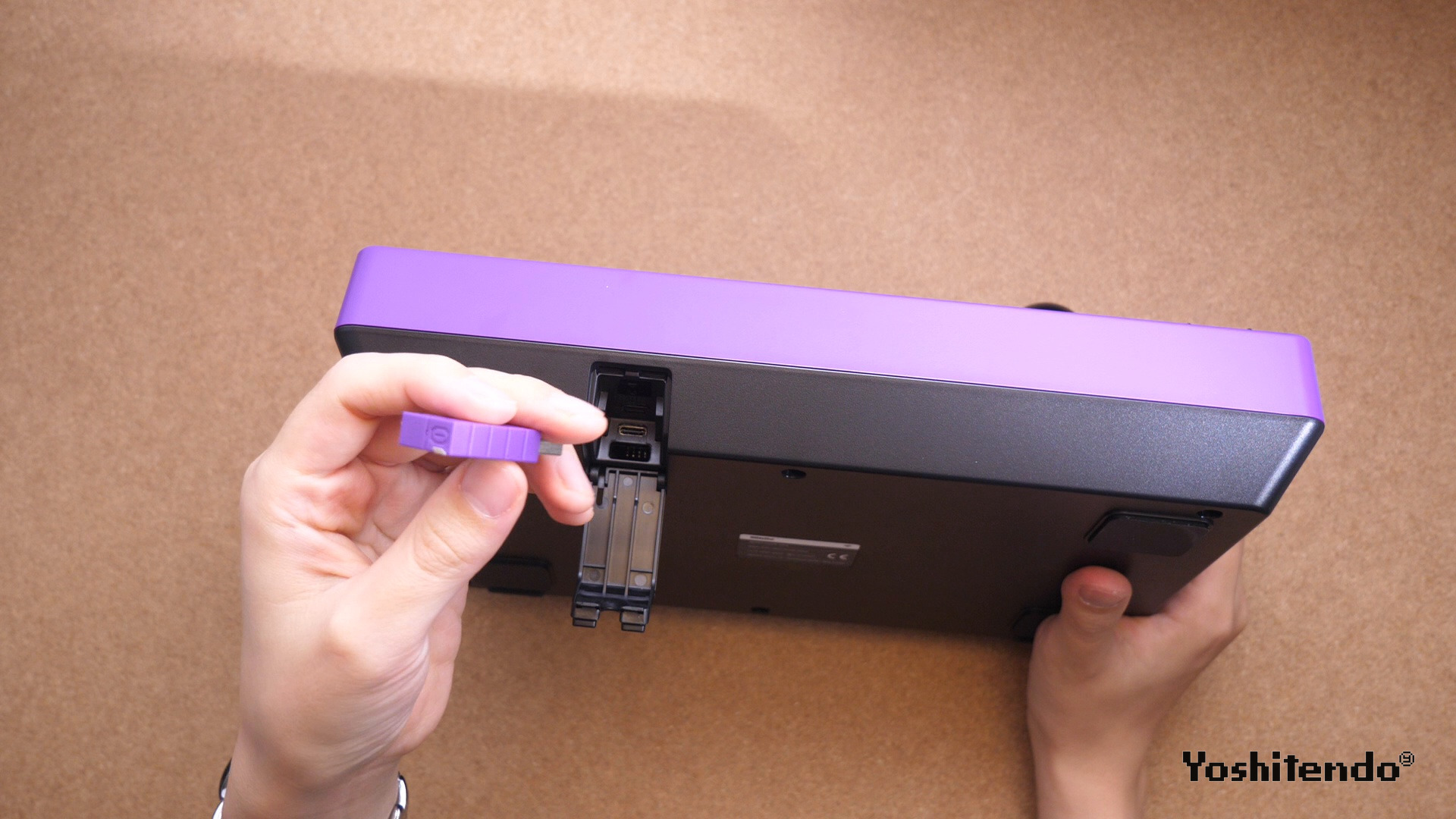
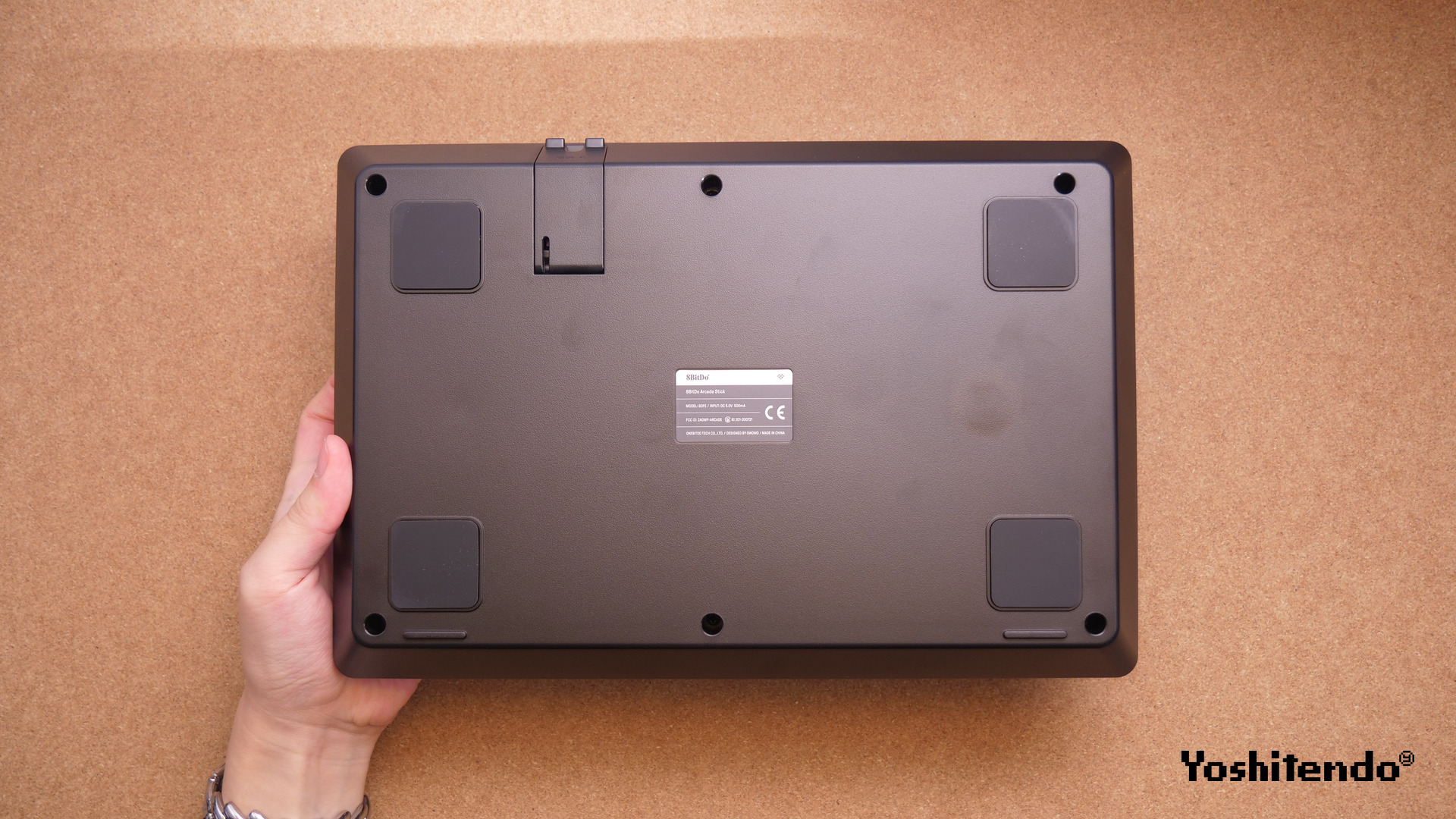
背面には、2.4Gアダプターの収納スペースがあり、そこにしまっておけます。
操作感
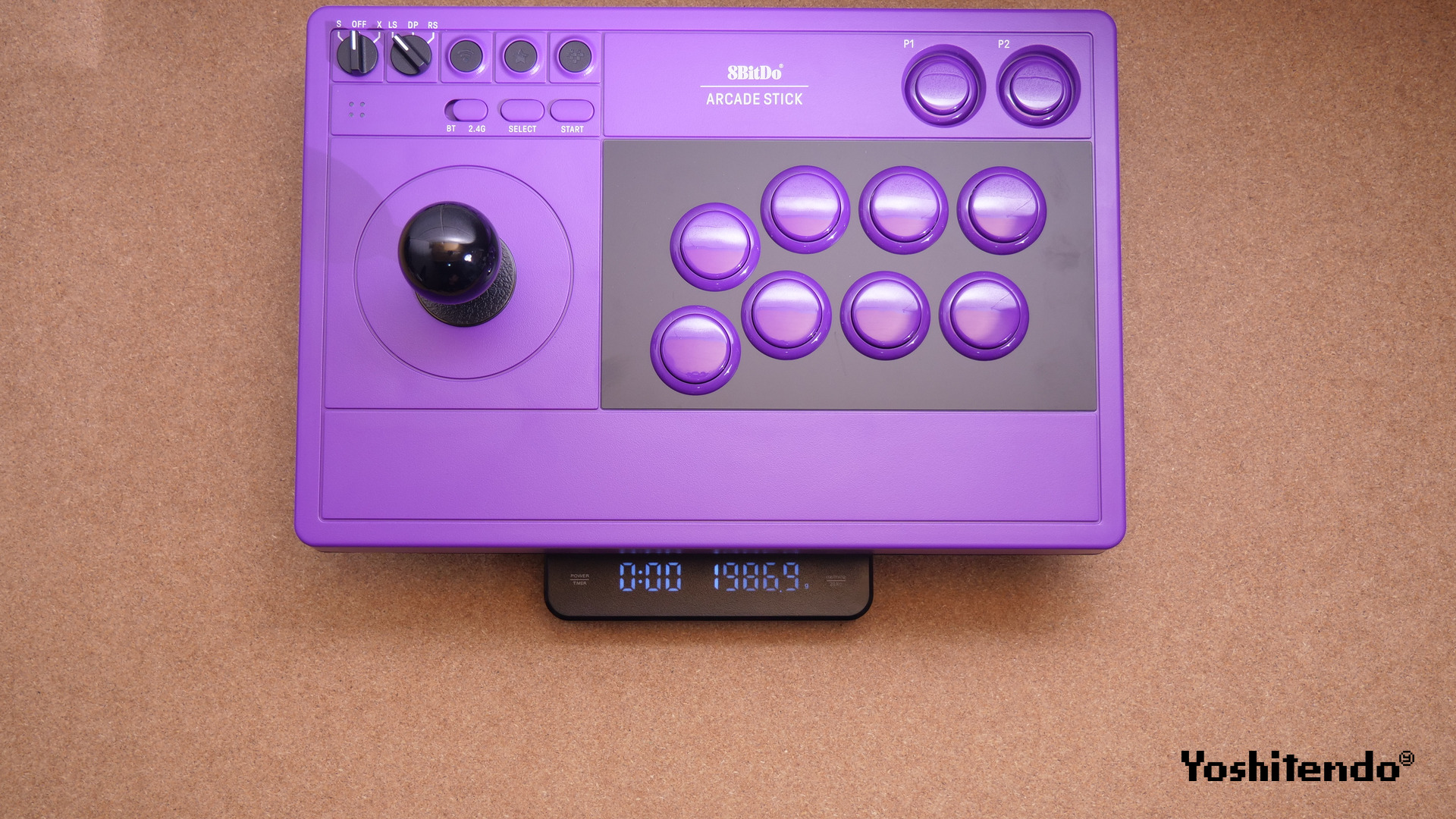
右側のボタンは、一般的なアケコンと同じ30mmサイズのアーケードボタン。
軽い押し心地で入力出来ます。最近マイクロスイッチのコントローラーばっかり触っていたので、サクサクとした感触に物足りなさを感じますが、それはまた別の話。
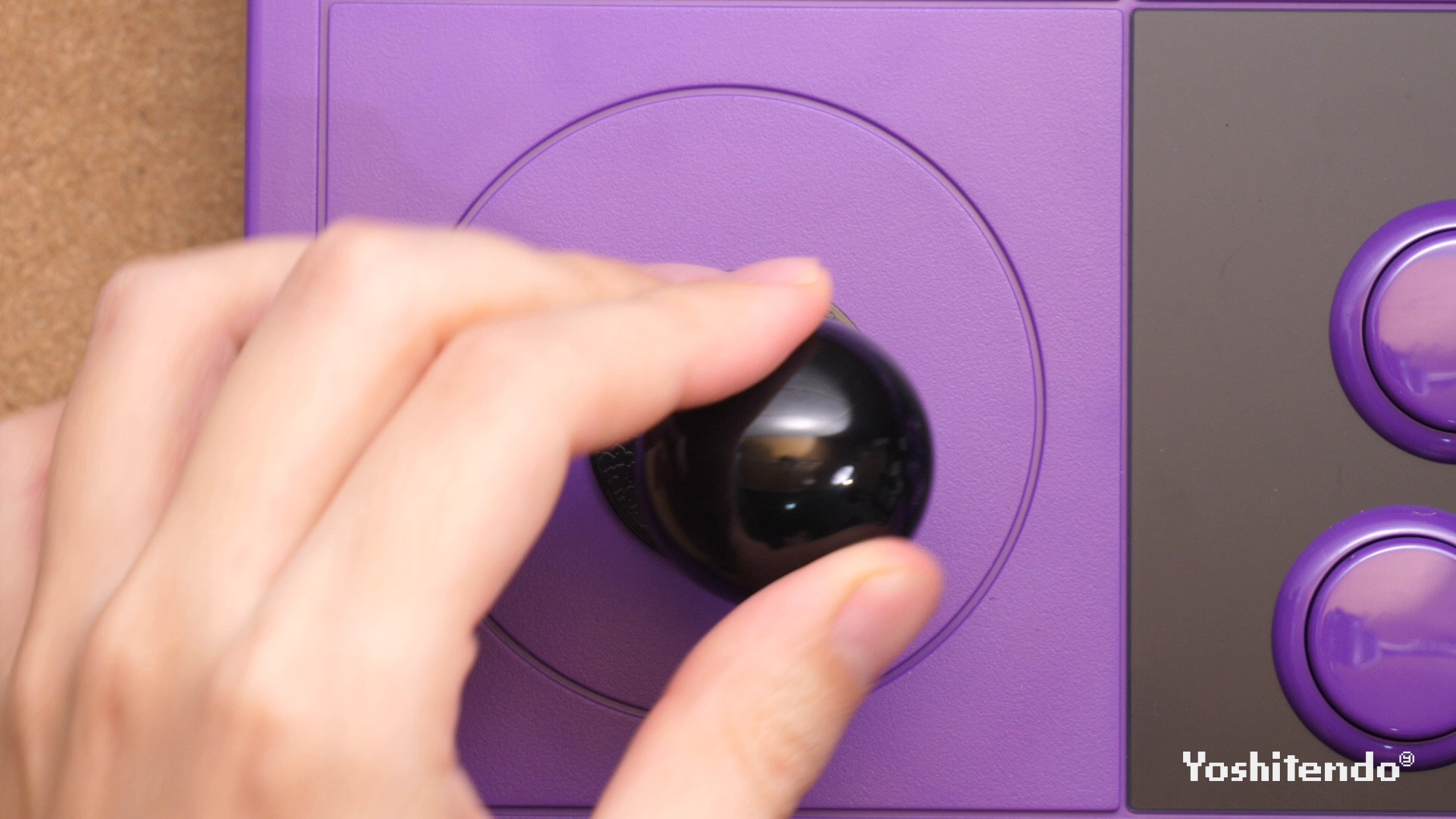
左側のレバーは、カチッとクリック感のあるタイプ。レバーを倒すとカチカチとしたスイッチ音があり、感触でも入力感が分かりやすくなっています。滑らかな感触で、質感も良好です。
切り替えスイッチは、ダイヤル式のボタン。
ペアリングボタン、星マークボタン、ホームボタンは、タクトスイッチ。
無線切り替えボタンは、左右の切り替え式。
スタート、セレクトボタンは、タクトスイッチ。
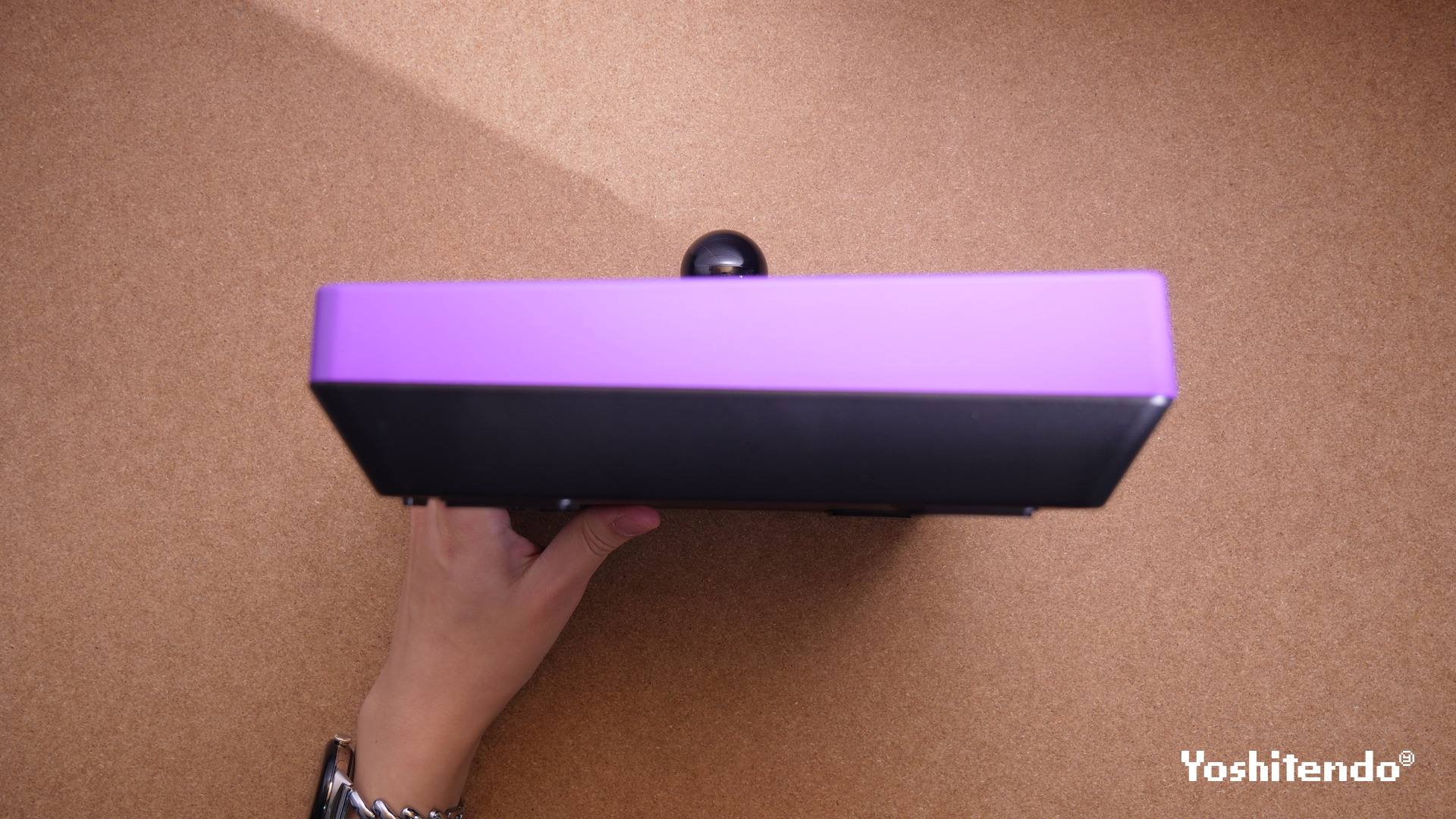
重量は実測値で1987g。アケコンってこんなに重いの?
使用感
起動・初期設定・ペアリング
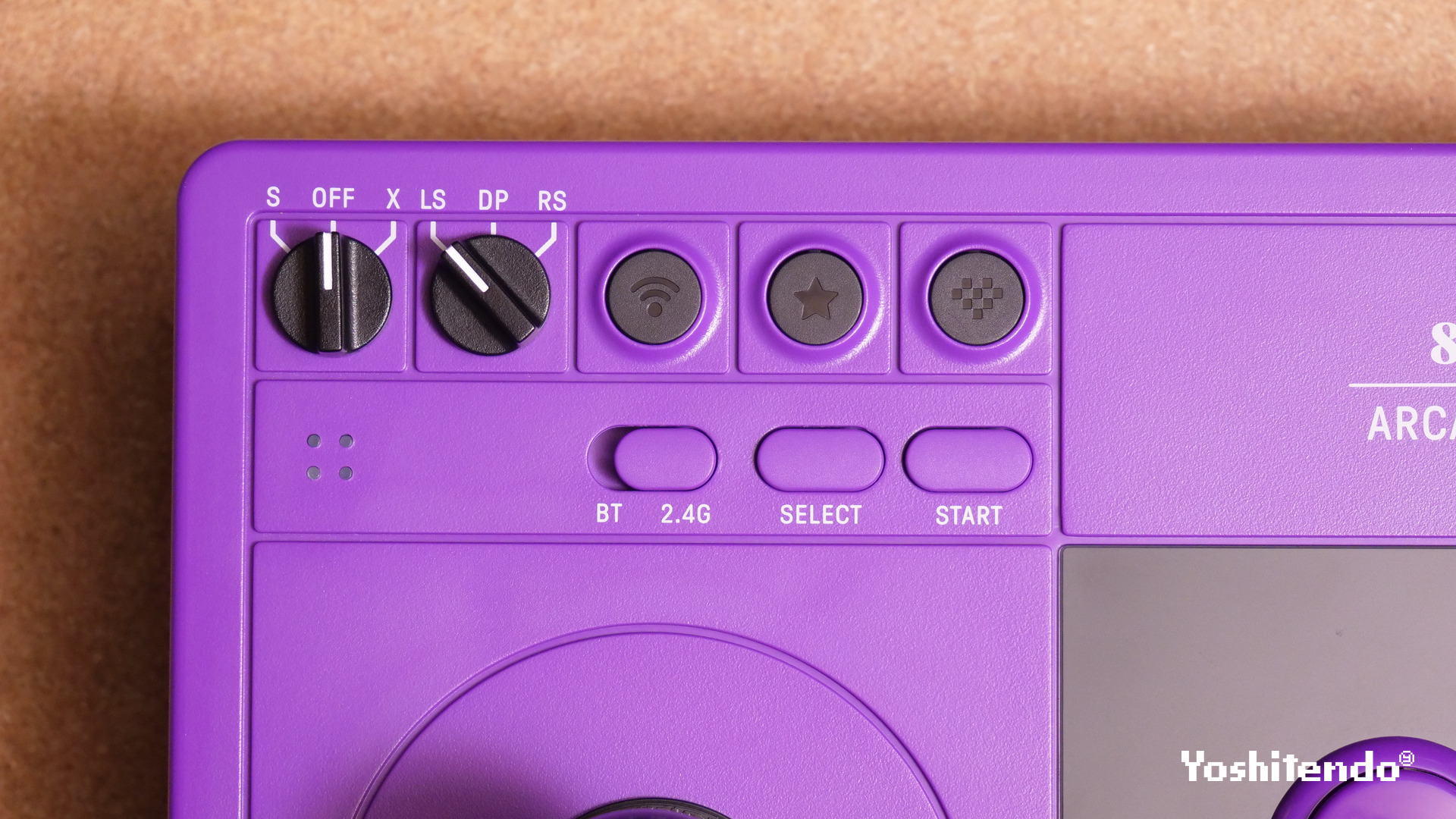
接続方法は3通りでBluetooth、付属の2.4Gアダプター、有線接続です。
今回はSwitch 2にBluetoothで接続して遊びました。
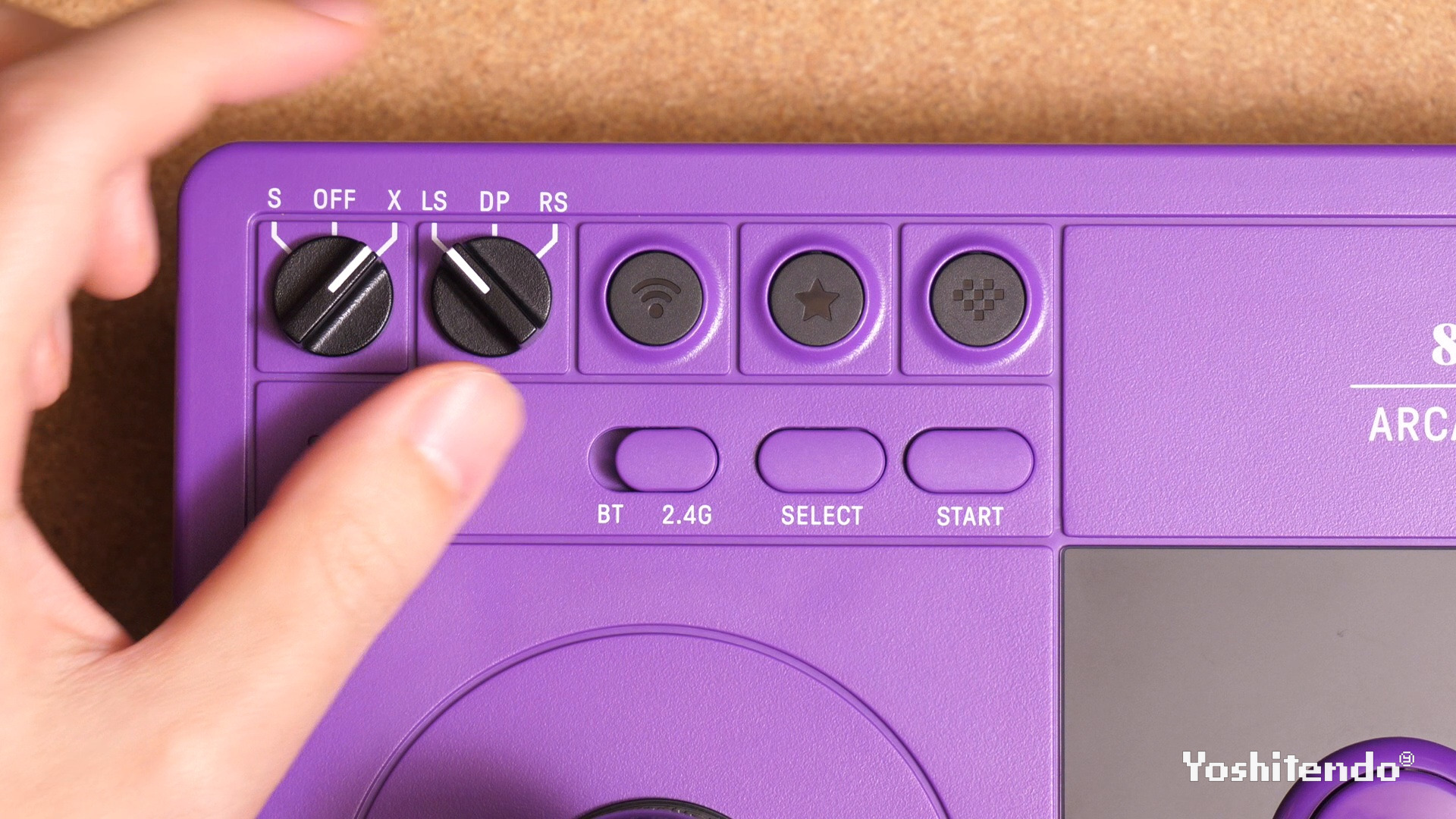
電源とモードの切り替えはどちらもモードスイッチで行います。Switchで使うならS、PCで使うならX、電源を切るならOFF。無線の種類は接続スイッチでBluetoothと2.4Gを切り替えることが出来ます。
Switchで使うときの注意点として、モーション操作、NFCスキャン、赤外線カメラ、HD振動、通知ランプには非対応。本体をスリープから起こすこともできません。
有線接続は、接続し電源をつけるだけで遊べます。
2.4GでSwitchに接続する
使う前に、設定からコントローラーとセンサーへ進み、Proコントローラーの有線通信をONにしておきます。
- 接続スイッチを2.4Gの位置にします
- モードスイッチをSの位置まで回すと、状態指示ランプが点滅します
- 付属の2.4GアダプターをSwitchドックのUSBポートに挿すと、自動で接続されます
- 接続が完了すると、本体とアダプターのランプが点灯します
2.4Gで繋ぐ場合はSwitchのシステムバージョンが3.0.0以上であることが必要なので、接続できない場合はバージョンをチェックしてみてください。
BluetoothでSwitchに接続する
- 接続スイッチをBTの位置にします
- モードスイッチをSの位置まで回すと、状態指示ランプが点滅します
- ペアリングボタンを約3秒間長押しすると、状態指示ランプが時計回りの順に点滅します
- Switch本体のコントローラー設定画面から、持ちかた/順番を変えるを選び、接続が完了すると状態指示ランプが点灯します
一度ペアリングしてしまえば、次からはモードスイッチをSの位置に回すだけで自動的に繋がります。
有線でSwitchに接続する
モードスイッチをSの位置まで回し、USB-CケーブルでUSB-CポートとSwitch本体のUSBポートを繋ぎます。
Switch側が接続を確認すれば、そのまま使えます。
有線の場合もシステムバージョン3.0.0以上と、Proコントローラーの有線通信のONが必要です。
Windowsで接続する
PCで使うときはモードスイッチをXの位置に回してX-inputモードにします。
2.4Gなら、接続スイッチを2.4GにしてモードスイッチをXに回し、アダプターをPCのUSBポートに挿すだけで自動的に繋がります。
Bluetoothの場合は、Windows 10以上でBluetooth 4.0を搭載したデバイスが必要です。
接続スイッチをBTにしてモードスイッチをXに回し、ペアリングボタンを約3秒間長押し。
あとはWindowsの設定画面からデバイス、Bluetoothとその他のデバイスと進んでBluetooth機能をONにし、Bluetoothあるいはその他のデバイスを追加する、Bluetoothの順に選んで、デバイスリストから8BitDo Arcade Stickを選びます。
こちらも一度ペアリングすれば、次からはモードスイッチをXに回すだけで繋がります。
有線はモードスイッチをXに回してUSB-Cケーブルで繋ぐだけです。
アダプターを再ペアリングする
アダプターと本体のペアリングが外れた場合は、次の手順でやり直せます。
- 接続スイッチを2.4Gの位置にします
- モードスイッチをXまたはSの位置まで回すと、状態指示ランプが点滅します
- アダプターをPCまたはゲーム機本体のUSBポートに挿します
- ペアリングボタンを3秒間長押しすると、状態指示ランプが時計回りの順に点滅します
- 接続が完了すると、本体とアダプターのランプが点灯します
ファームウェア更新
ファームウェアの更新は8BitDo Firmware Updaterで行います。
Windows 10以上とmacOS 10.13以上に対応していて、繋いだコントローラーを自動で認識し、ファームウェアをダウンロードして更新してくれます。
実際に遊んでみた
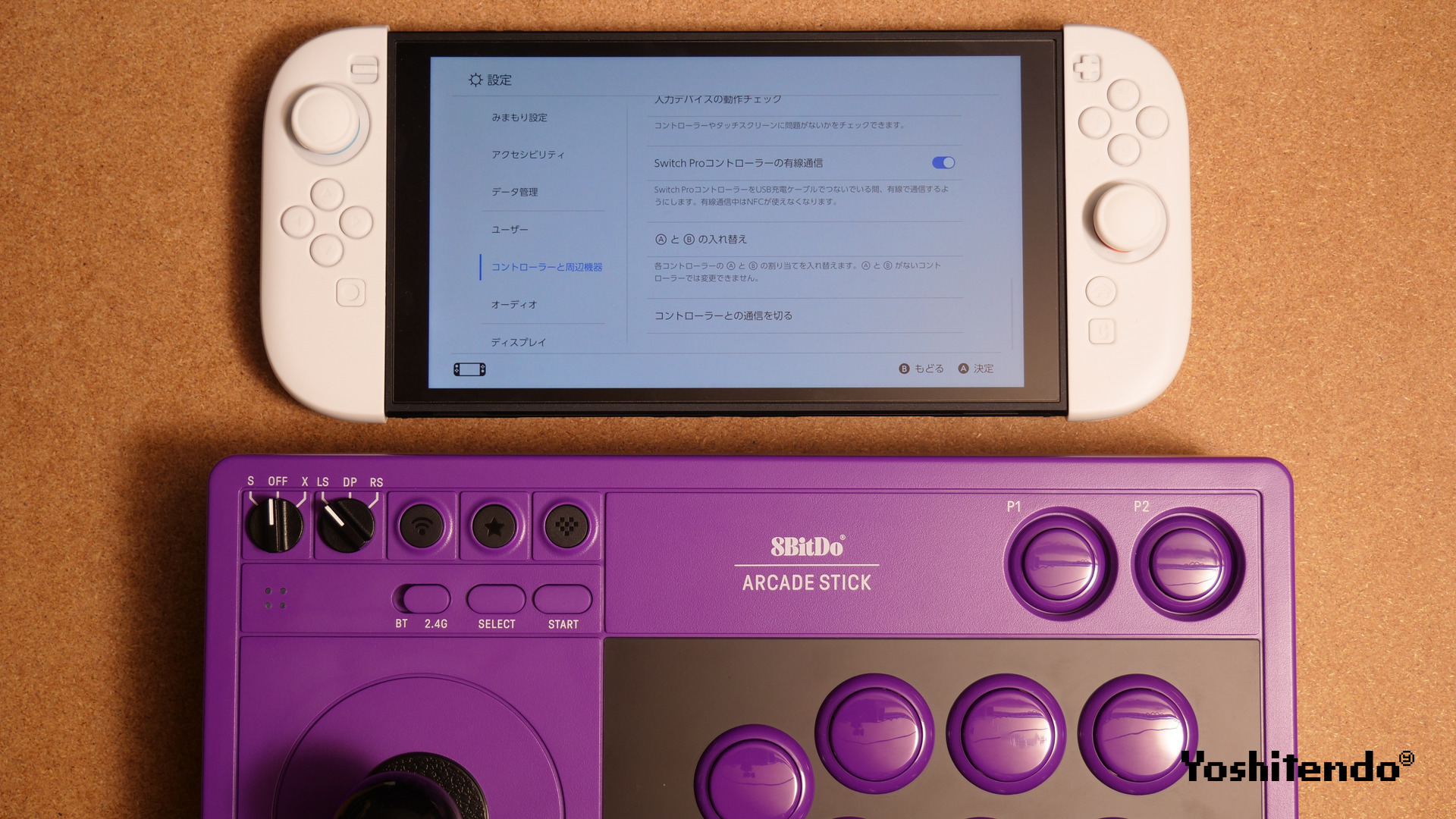
Switch 2とPCそれぞれに繋げて遊んでみました。
遅延もなく当たり前に快適に遊べました。アケコンで遊ぶようなタイトルは、大体遅延があったら致命傷なのでここは安心ポイント。
家にいながらゲーセンにいるような感覚が味わえるのはアケコンでしか得られない栄養素ですよね。
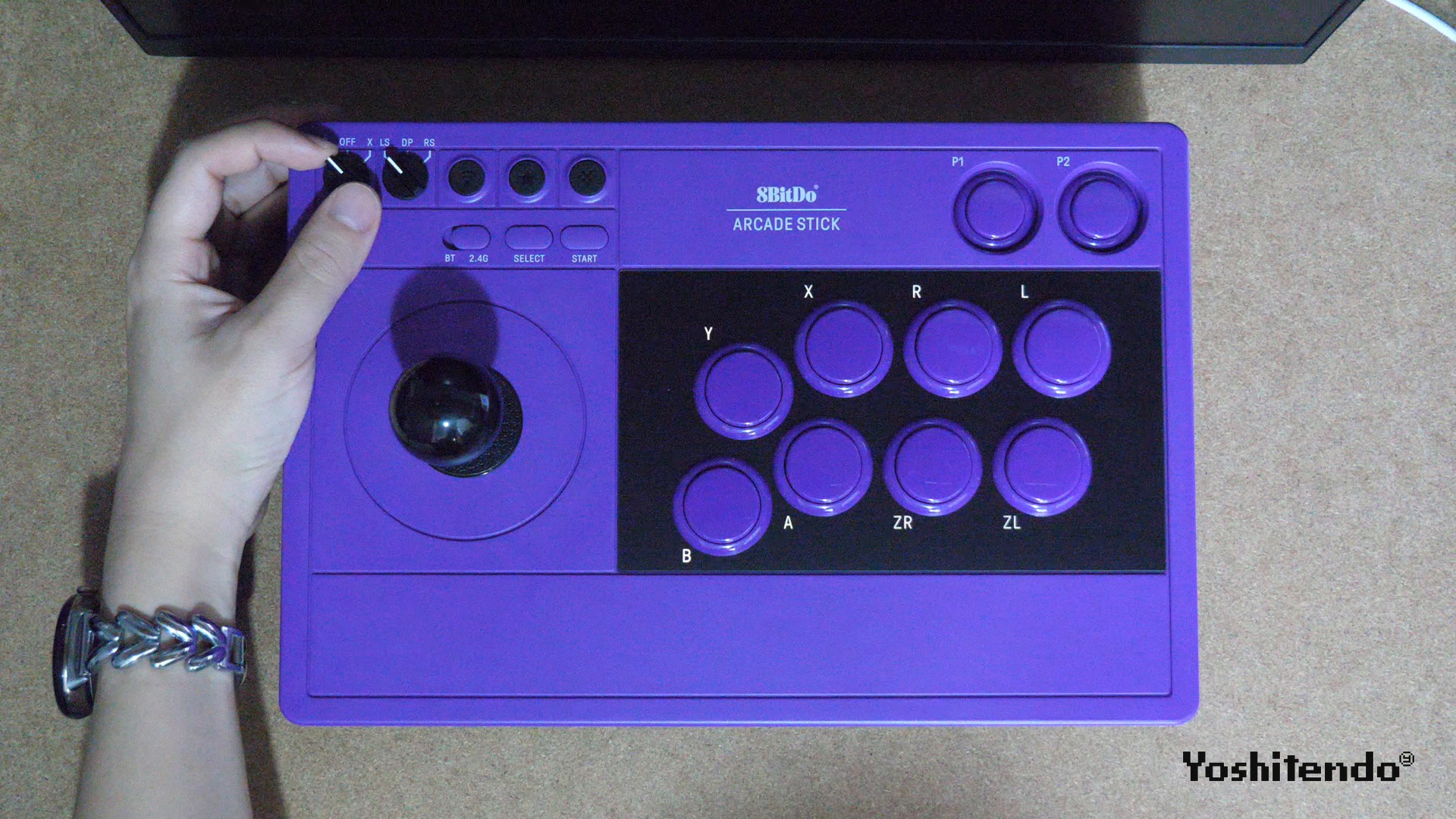
重量があるので、卓上でも膝上でも動くことなく、安定感はばっちり。最初持ち上げたときに重っ!て思いましたが、そのための重量かと納得しました。
右側のボタンについては、格ゲーなどボタンを連打するタイトルを遊ぶ人にとっては、少し音が気になるかもしれません。同居人がいる方は、深夜にゲームで遊んでいるのが間違いなくバレると思うので要注意。
私は格ゲーやシューティングは、本当に初心者レベルですがアケコンの方が操作性がいいなと思った場面は結構ありました。初心者だからアケコンはまだいいやと言わず、初心者だからこそアケコンを握って環境を整えるのは大事なんじゃないかなと思いました。操作性でつまずいてゲームをやめちゃうのはもったいないですよね。
バッテリーについては、公称で2.4Gで40時間、Bluetoothで30時間、充電4時間です。
なお、電源を入れてから1分以内に接続されないか、15分間操作しないと自動で電源が切れます。
機能について
連射
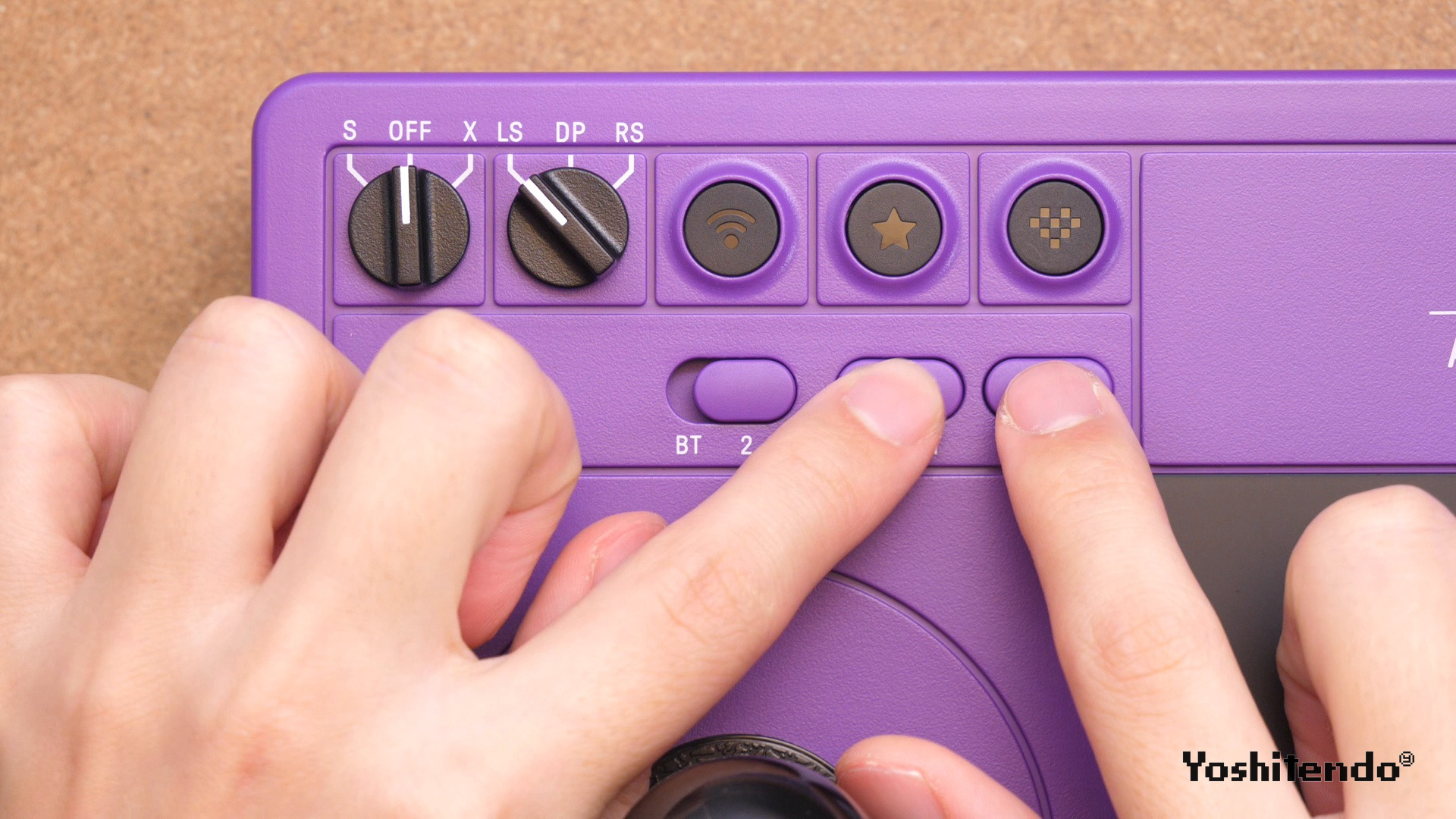
連射させたいボタン+星マークボタン
設定したボタンを押すと指示ランプが点滅して、ターボが効いていることを知らせてくれる仕組み。解除は同じ操作で、対象のボタンを押したまま星マークボタンをもう一度押すと、ランプの点滅が止まります。
レバー、ホームボタン、セレクトボタン、スタートボタンにはターボを設定できません。
専用ソフト「8BitDo Ultimate Software」
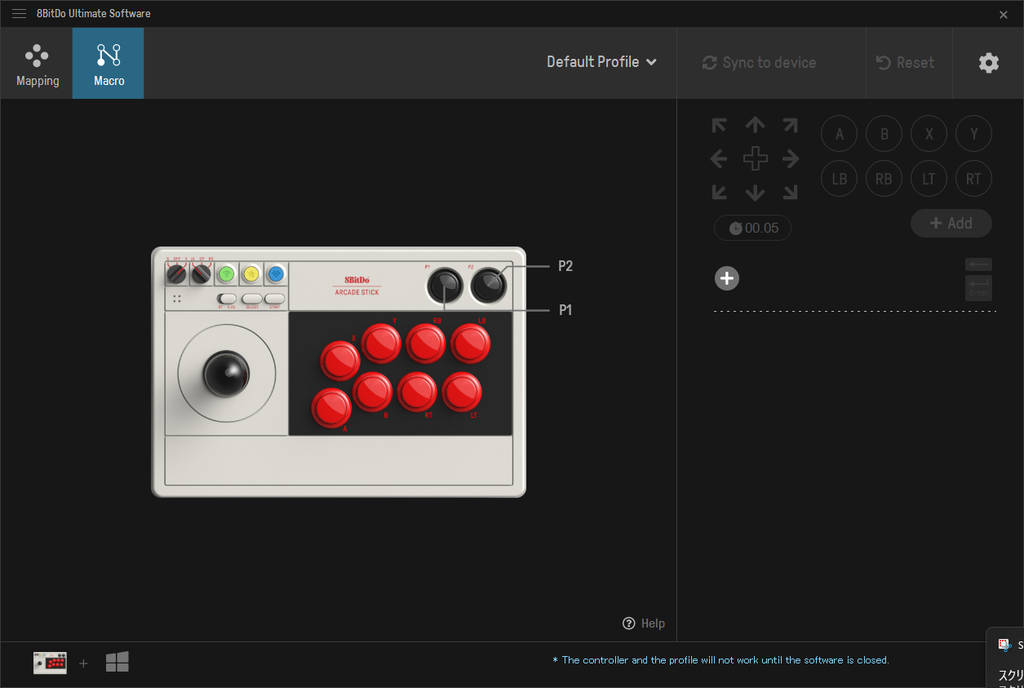
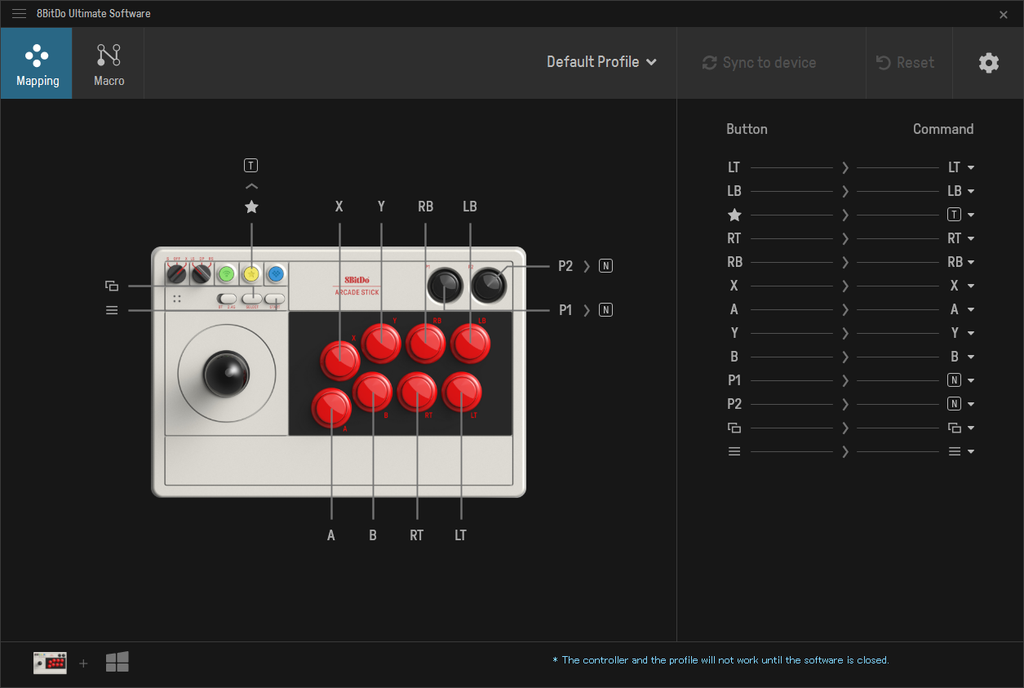
8BitDo Ultimate SoftwareはWindows 10以上とmacOS 10.13以上に対応します。
ボタンマッピングの変更、任意の組み合わせで作るマクロ、そしてプロファイルの保存と切り替えなど詳細設定が可能です。
感想
初めてちゃんとアケコンを使ってみましたが、思っていたより全然ハードル高くないんだなというのが一番の感想。
格ゲーをやり込んでいる人が使うものというイメージが強かったので、最初はちゃんと操作できるのか?と思っていましたが、いざ遊んでみると意外とすんなり馴染めました。
アケコンで遊ぶと全く違ったゲームを遊んでいるような気持ちになるので、これはこれでいいなと思いました。
初心者だからまだアケコンなんて早いではなく、初心者だからこそ最初から使ってみるのは全然アリだなと思いました。
接続方法もBluetooth、2.4G、有線と好きな方法を選べて、Switch 2でもPCでも使えるので扱いやすさも十分。
今回はSwitch 2にBluetoothで繋いで遊びましたが、ワイヤレスで遊べるのでケーブルを気にせず快適に遊べました。
約2kgという重量も、最初に持ったときは重っ!となりましたが、遊んでみればこの重さのおかげで本体がズレず、ガチャガチャ操作してもしっかり安定。なるほど、アケコンってこういうことかと納得しました。
いかにもアーケードコントローラーという見た目ではないので、オシャレなデザインを選びたい人にも刺さると思います。
初めてアケコンを使う人はもちろん、SwitchやPCで気軽に使えて、機能もデザインも妥協したくない人にはオススメです。